Photoshop CS6怎么去水印

作者:yxglyl88 时间:2025-12-15 00:04:15

Photoshop CS6去水印方法:双击空白处导入图片,选择仿制图章工具(快捷键S)。设置画笔大小覆盖水印,硬度0%,不透明度100%。按住Alt键取样附近干净区域,松开Alt后涂抹覆盖水印区域。

第一步

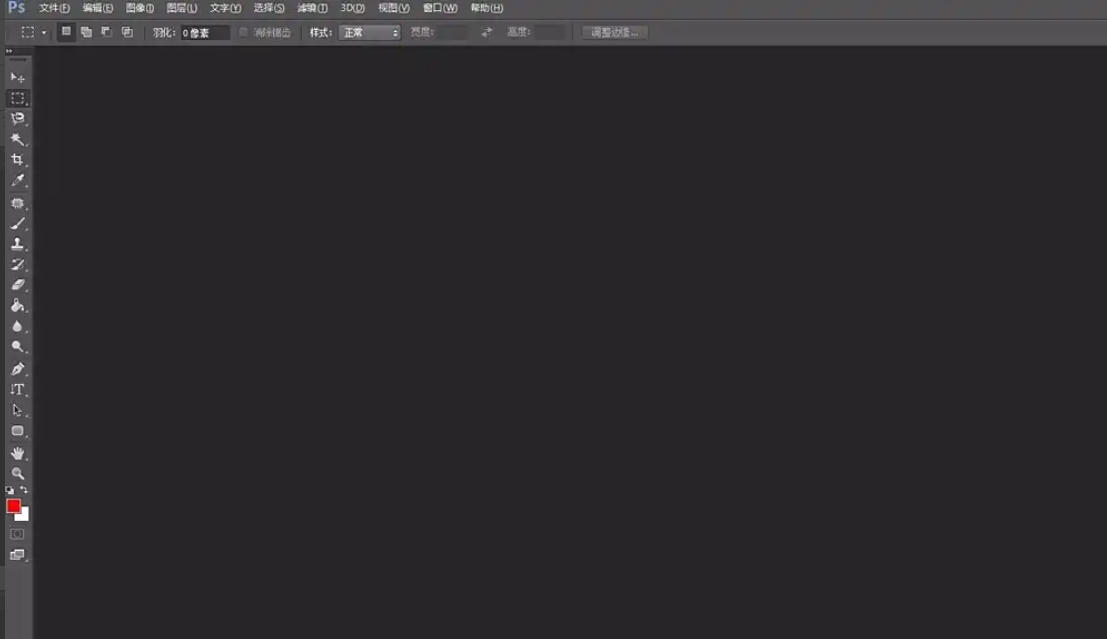
双击PS空白处导入图片
Photoshop CS6怎么去水印

第二步

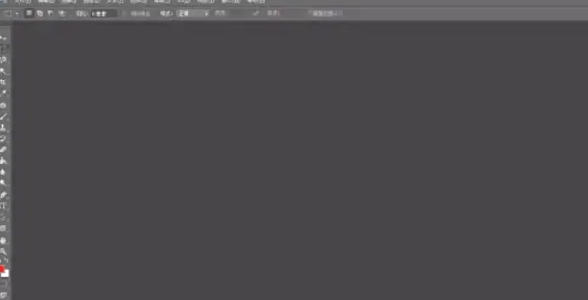
左侧工具栏长按 「橡皮擦工具」,选择 「仿制图章工具」(快捷键 S)。
Photoshop CS6怎么去水印

第三步

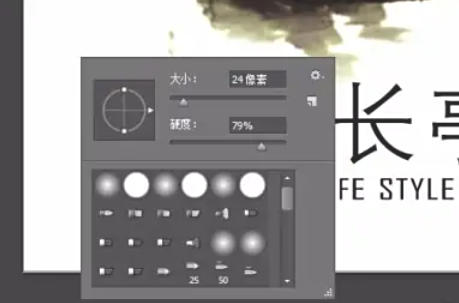
设置画笔参数

右键图片空白处,调整:

大小:覆盖水印区域(如水印文字宽度)。

硬度:0%(边缘更柔和,避免生硬复制)。

不透明度/流量:100%(简单水印无需调整)。
Photoshop CS6怎么去水印

第四步

按住Alt + 鼠标左键点击水印附近的干净区域取样

Photoshop CS6怎么去水印

第五步

松开Alt,鼠标移动到水印上点击或拖动覆盖(重复点击直到水印消失)涂抹。

Photoshop CS6怎么去水印

小编推荐
小憩最新版
小憩最新版 生活服务丨64.3MB
进货通最新手机版
进货通最新手机版 其他软件丨40.2MB
美l免费版
美l免费版 其他软件丨48.4MB
智慧兰职手机安卓版
智慧兰职手机安卓版 其他软件丨30.4MB
万盟软件2026最新
万盟软件2026最新 其他软件丨9.0MB
微信农场上线版2026
微信农场上线版2026 其他软件丨245.0MB
涂鸦板手机版
涂鸦板手机版 其他软件丨10.0MB
麦当劳免费
麦当劳免费 生活服务丨97.0MB
中考通安卓版
中考通安卓版 其他软件丨14.0MB