
在使用PPT进行语文教学时,尤其是教师行业,常需插入带声调的拼音以帮助孩子学习。那么,该如何操作?
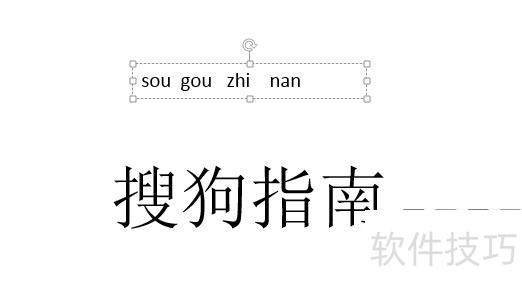
所示,打开PPT文件,输入需添加拼音的汉字,例如搜狗指南。
在插入菜单中选择文本框下的横向文本框,拖动鼠标在需标注拼音处插入。
在文本框中输入所需拼音(无需声调)。
中红箭头所示,先选中无音调的o,然后依次点击插入→符号→其他符号。
所示,在弹出的符号窗口中下拉,选中所需带声调的拼音后,点击插入即可。
插入声调拼音后,依次进行替换,并统一字母的字体与大小,操作即完成。
PPT在日常工作和教学中应用广泛,尤其教师常借助PPT授课。小学老师在讲解汉字时,通常需要为生字标注拼音,以便学生认读学习。本文将介绍几种在PPT中为汉字添加拼音的实用方法,帮助教师更高效地制作教学课件,提升课堂效果。
一、插入符号法
标注拼音较麻烦,因声调符号无法直接用键盘输入,故采用PPT插入符号功能进行注音。
先输入汉字及其拼音,再删去带声调的字母。
将光标移至目标位置,点击插入→符号,选择所需音标并插入,完成后关闭窗口即可完成标注。
二、Word文档复制方法
在Word中做好标注后,可直接复制到PPT中使用。
在Word中输入汉字,点击注音功能并确认,随后将带注音的文字复制到PPT中即可。
不会在PowerPoint 2003中输入拼音声调?别担心,下面教你简单方法,快来掌握技巧吧。
双击打开PPT2007,选择插入菜单中的水平文本框,在编辑区绘制合适大小的文本框即可。
第二步,切换输入法至英文模式,若当前为中文状态,可按Ctrl+空格键快速切换。随后输入拼音的声母及无音标的韵母字母即可。
第三步,点击插入,选择特殊符号,找到拼音中的韵母,根据所需声调选取对应的带调韵母,确认后即可成功插入带声调的拼音。
第四步:输入拼音后,按Shift加回车换行(保持拼音与汉字间距适中),切换至中文状态,输入对应汉字。
第五步,美化拼音与汉字。选中文本框,调整字体大小,加粗,设置居中对齐。






















