
如何将Excel表格中的图片导出为JPG或其他图像格式?在日常办公中,许多人需要将Excel文件内的图表或插入的图片单独保存为图像文件,以便用于报告、演示或分享。以下是针对不同需求和操作场景的多种有效方法,帮助用户轻松实现图片导出。
一、通过另存为网页方式批量导出图片
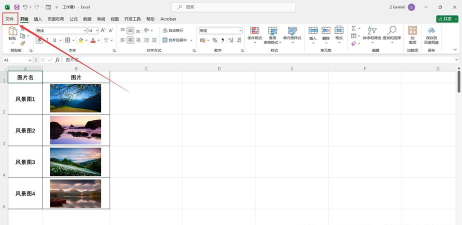
这是最常用且高效的批量导出方法,尤其适用于含有多个图片或图表的Excel工作表。
1. 打开目标Excel文件,确保所有需要导出的图片均已正常显示。
2. 点击顶部菜单栏的文件选项,选择另存为。
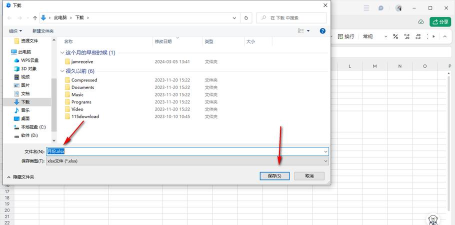
3. 在弹出的保存对话框中,将保存类型更改为网页(*.htm; *.html)。
4. 通常系统会默认选择整个工作簿进行保存,保持该设置即可。
5. 指定保存路径并点击保存。完成后,在所选目录下会生成一个HTML文件,同时还会出现一个同名的文件夹。
6. 进入该文件夹,里面包含了Excel中所有的图片资源,格式多为JPEG或PNG,可直接复制使用。
此方法无需第三方工具,适合一次性提取多个图片内容,是处理大量图片导出的理想选择。
二、利用画图工具手动导出单张图片
对于只需要导出一张或少数几张图片的情况,可以采用简单的复制粘贴方式结合系统自带的画图程序完成。
1. 在Excel中用鼠标点击选中目标图片。
2. 右键选择复制,或使用快捷键Ctrl+C。
3. 打开Windows系统的画图工具(可在开始菜单中搜索画图启动)。
4. 在画布上右键选择粘贴,或按下Ctrl+V将图片粘贴进来。
5. 点击左上角的文件菜单,选择另存为。
6. 在保存类型中选择JPEG(*.JPG; *.JPEG)格式,设定保存路径后点击保存。
这种方法操作直观,适合不熟悉高级功能的用户快速获取高质量图片。
三、借助PowerPoint另存为图片
PowerPoint具备强大的图像处理能力,可作为中间媒介来导出Excel中的图片。
1. 在Excel中选中图片,右键选择复制。
2. 打开Microsoft PowerPoint,新建一张空白幻灯片。
3. 在幻灯片上右键选择粘贴,或将图片粘贴至页面中央。
4. 再次右键点击已粘贴的图片,会出现另存为图片选项。
5. 点击该选项,选择保存位置,并将格式设为JPG、PNG等常用图像格式。
6. 确认保存后,即可在本地磁盘中找到导出的图片文件。
此方法不仅能保留图片清晰度,还支持高分辨率输出,特别适合制作演示材料时使用。
3. 拖动鼠标框选需要导出的区域,包括表格和图片内容。
4. 截取后选择保存到本地,命名文件并选择JPG格式进行存储。
五、关于Word文档中表格与图表的图片导出
除了Excel,Word中的表格和图表也常需转为图片格式。以下是两种实用方法:
方法一:转换为PDF再导出为图片
1. 将Word文档另存为PDF格式。
2. 使用PDF阅读器或专业工具将PDF页面导出为JPG或PNG图像。
3. 若需进一步编辑,可将图片重新插入Word进行裁剪调整,最后再次另存。
方法二:通过PowerPoint中转
1. 复制Word中的表格或图表。
2. 粘贴到PowerPoint幻灯片中。
3. 右键图片选择另存为图片,保存为所需格式。
该方法能较好保持原始排版和清晰度,推荐用于正式出版物或汇报材料准备。
六、Word中图表以图片形式导出的方法
为了防止图表在传输过程中变形或丢失数据,建议将其固化为静态图片。
1. 在Word中选中目标图表,执行复制操作。
2. 进入开始菜单下的选择性粘贴功能。
3. 在弹出选项中选择图片(JPEG)或增强型图元文件等图像格式。
4. 确认粘贴后,原图表即变为不可编辑但稳定的图片对象。
5. 可继续右键该图片,选择另存为图片进行本地保存。
这样导出的图片不会因环境变化而失真,非常适合跨平台共享。
七、Excel表格整体导出为JPG图片
有时用户希望将整个表格内容(含文字、边框、颜色)转为一张图片。
- 若追求更高精度,可先将Excel内容复制到PPT中,利用其另存为图片功能输出高清图像。
- 或者使用摄像机工具:在Excel中启用开发工具选项卡,添加摄像机命令,拍摄指定区域后粘贴到任意位置,该图像会随源数据动态更新,也可导出为静态图片。
八、为何无法直接另存为图片?
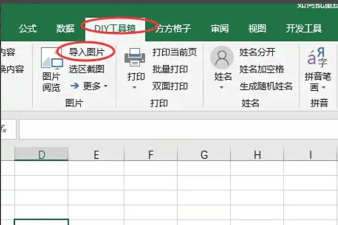
许多用户发现,在Excel中右键图片并无另存为图片选项,这是因为Excel的核心定位是电子表格处理软件,而非图像编辑工具。它不具备直接导出嵌入对象为独立图像文件的功能。因此必须依赖外部程序(如画图、PPT、浏览器等)作为中介完成导出。
尽管如此,通过合理运用现有功能组合,依然能够高效实现图片提取目的。






















