
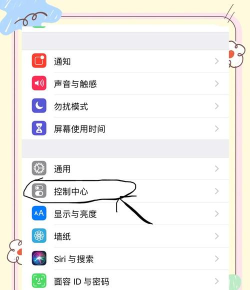
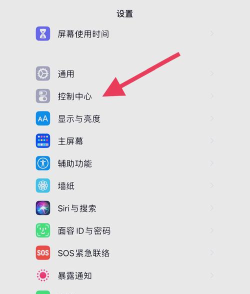
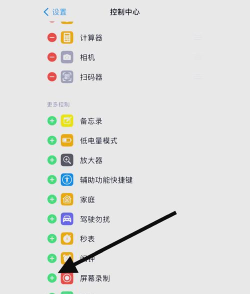
苹果设备屏幕录制功能需iOS 11及以上系统。进入设置-控制中心,添加“屏幕录制”按钮。从屏幕底部向上滑开控制中心,点击红色录制按钮开始,长按可开启麦克风录制声音。录制完成后点击顶部红色按钮或再次点击控制中心停止。
苹果屏幕录制功能介绍
苹果设备内置屏幕录制功能,适用于iPhone、iPad和Mac,支持多种录制模式,如全屏、区域录制等,满足不同需求。
参考资料
iPhone有什么好的录屏软件,可以流畅录制手机的操作界面?_知乎
现在苹果手机新系统(iOS11)已经支持录屏了,不需要去下载各种奇奇怪怪的软件.具体操作:设置-》控制中心-》自定控制-》添加“屏幕录制”-》开始录...
苹果怎么录屏?这两种方法值得了解_知乎
苹果录屏 方法一、嗨格式录屏大师 如果你是需要录制一些更为专业的软件,建议使用更为专业的录屏方法,像“嗨格式录屏大师”有Mac版本和Windows版本. 官网获取专业录屏软件: 软件支持全屏录制、区域录制、摄像头录制、游戏模式...
苹果电脑怎么录视频?Mac用户请认准这4大录制神器!_软件_功能_...
1.去数据蛙官网下载Mac版软件,按照录制需求选择好合适的录制模式,本次解说将以里面泛用性最高的“屏幕录制”模式为例; 2.进入设置界面,按需选择录屏的范围,同时设置音频输入的来源(支持双声同步),接着可以点击右上方的【设置】按钮,调整更多输出参数;将上述内容全部调整完毕后,就可以点击红色录制按钮开始录制了; 3.录制完成后,有需要进行后期处理的用户可以点击页面右下方的【高级剪辑】按钮,进入页面后...
iPhone录屏操作步骤
iPhone录屏需iOS 11及以上系统,通过设置-控制中心添加“屏幕录制”按钮,从底部向上滑开控制中心,点击红色按钮开始录制。
iOS 26.3,暂停更新!|苹果|谷歌|ios|mac|siri|液态玻璃|apple_网易订阅
日凌晨,苹果发布了 iOS 26.3 的首个测试版更新。 整体来看,iOS 26.3 Beta 1 带来了十分有趣的更新内容。 包括简化向安卓设备迁移数据的操作、通知转发...
iPad录屏方法指南
iPad录屏方法与iPhone类似,需在设置中添加“屏幕录制”按钮至控制中心,通过控制中心启动录制,支持麦克风功能。
不吹不黑,从iPhone15换到华为Mate80,使用1个月,说一下体..._屏幕_方面
屏幕还有灵动岛效果。不过屏幕刷新率只有60Hz,不符合目前行业主流,用起... 60帧杜比视界视频录制、电影模式等。拍照出片自然清晰,虽然主摄可以实现...
Mac电脑录屏教程
Mac电脑录屏可通过Quick Time Player应用实现,进入文件-新建屏幕录制,选择录制范围和音频来源,即可开始录制。
电脑自带录屏软件在哪?介绍快速启动屏幕录制的5大指南!_视频_工...
Mac 的音视频播放器应用 介绍完Windows系统,我们接下来就来唠唠Mac电脑的录屏功能。Mac自带录屏如何启动?其实它一直藏在我们经常使用的Quick Time Player音频播放应用中,只需要启动应用,在 【文件】 选项中选择 【新建屏幕录制】 就能开启录...
录屏设置与选项
录屏设置包括选择录制范围、音频输入来源(支持双声同步)及输出参数调整,确保录制内容符合个人需求。
苹果电脑怎么录视频?Mac用户请认准这4大录制神器!_软件_功能_...
1.去数据蛙官网下载Mac版软件,按照录制需求选择好合适的录制模式,本次解说将以里面泛用性最高的“屏幕录制”模式为例; 2.进入设置界面,按需选择录屏的范围,同时设置音频输入的来源(支持双声同步),接着可以点击右上方的【设置】按钮,调整更多输出参数;将上述内容全部调整完毕后,就可以点击红色录制按钮开始录制了; 3.录制完成后,有需要进行后期处理的用户可以点击页面右下方的【高级剪辑】按钮,进入页面后...
录屏视频保存与分享
录制完成后,视频会自动保存至相册,支持后期剪辑处理,用户可直接分享至社交媒体或邮件。
苹果录屏怎么用?值得学习的方法_知乎
苹果录屏怎么用?随着人们生活水平的提高,不少小伙伴都会选择苹果电脑作为主要的办公设备.因为使用苹果电脑进行办公,不仅仅能够提升效率,对于文...






















