
大家好,本文将介绍如何在Excel中将横排数据快速转换为竖排的方法。
本文所用演示软件为Microsoft Office 2026版本。
Excel内容由横排转为竖排有两种情况:一是单个单元格内文字方向的调整,二是多行多列区域整体布局的旋转。
所示,Excel工作表中B2与C2单元格的文本内容相同,区别仅在于B2为横向排列,而C2为纵向排列。
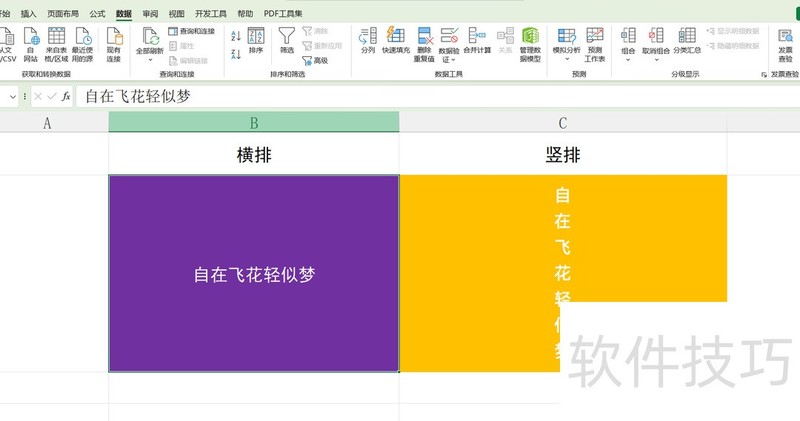
下面以B2单元格为例演示横排转竖排操作。
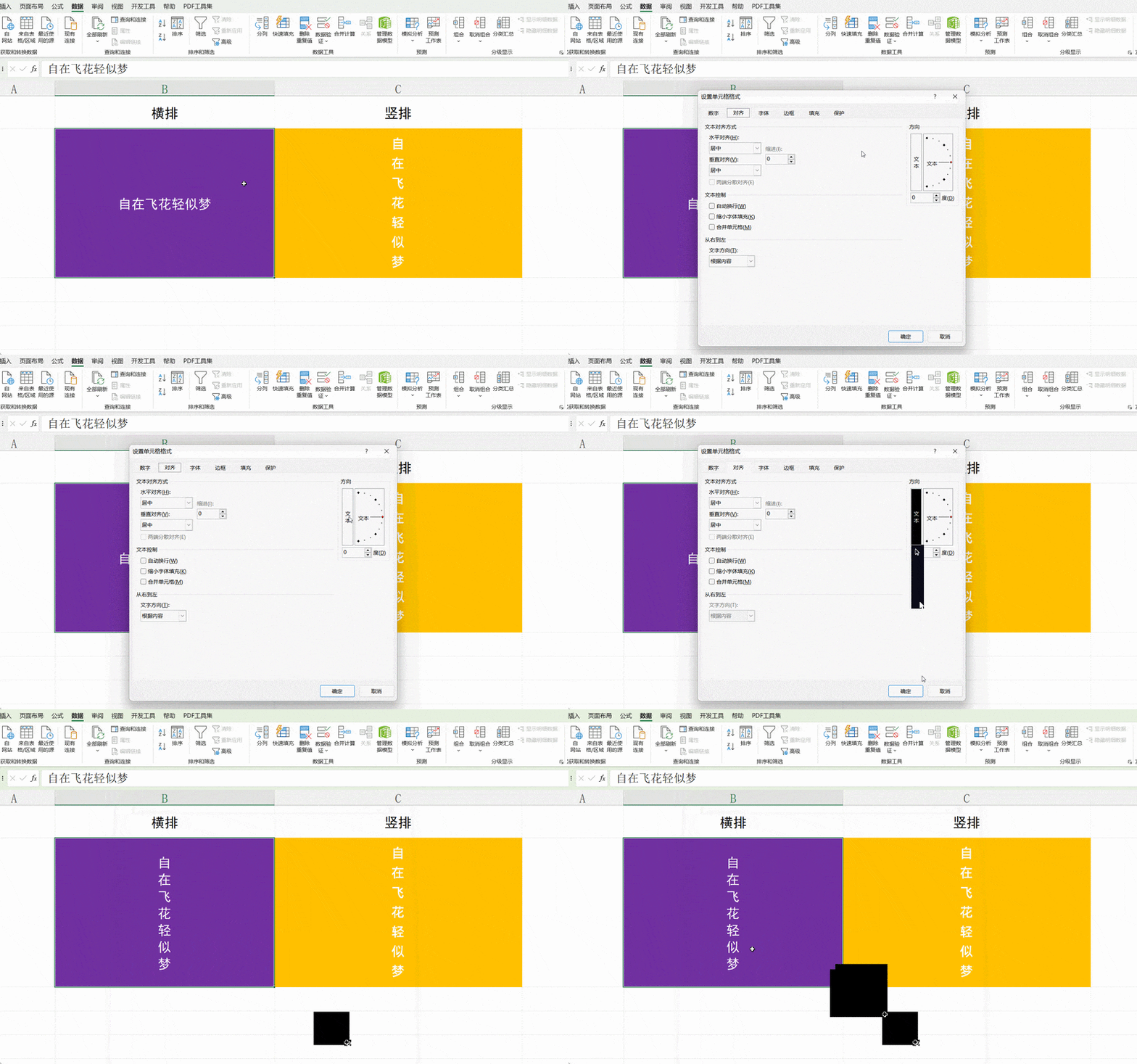
选中B2单元格,按下Ctrl+1打开设置单元格格式对话框,在右侧方向区域选择竖排文本样式,点击确定。返回工作表后,B2单元格的文字已变为与C2单元格相同的竖向排列效果。
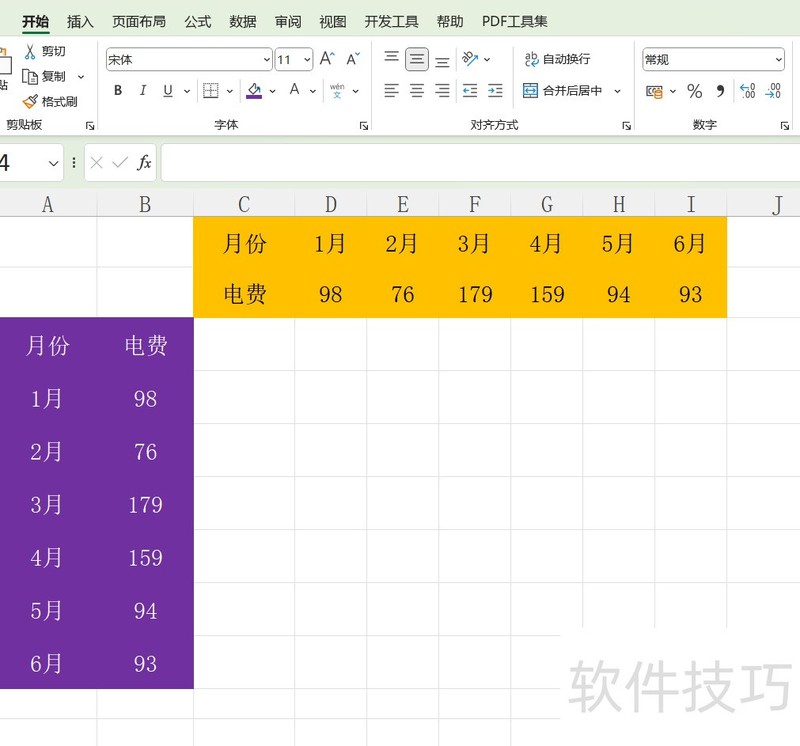
本案例演示如何将C1:I2区域的横向数据转换为A3:B9区域的纵向排列形式。
分享两种实用方法。
复制数据后选择转置粘贴
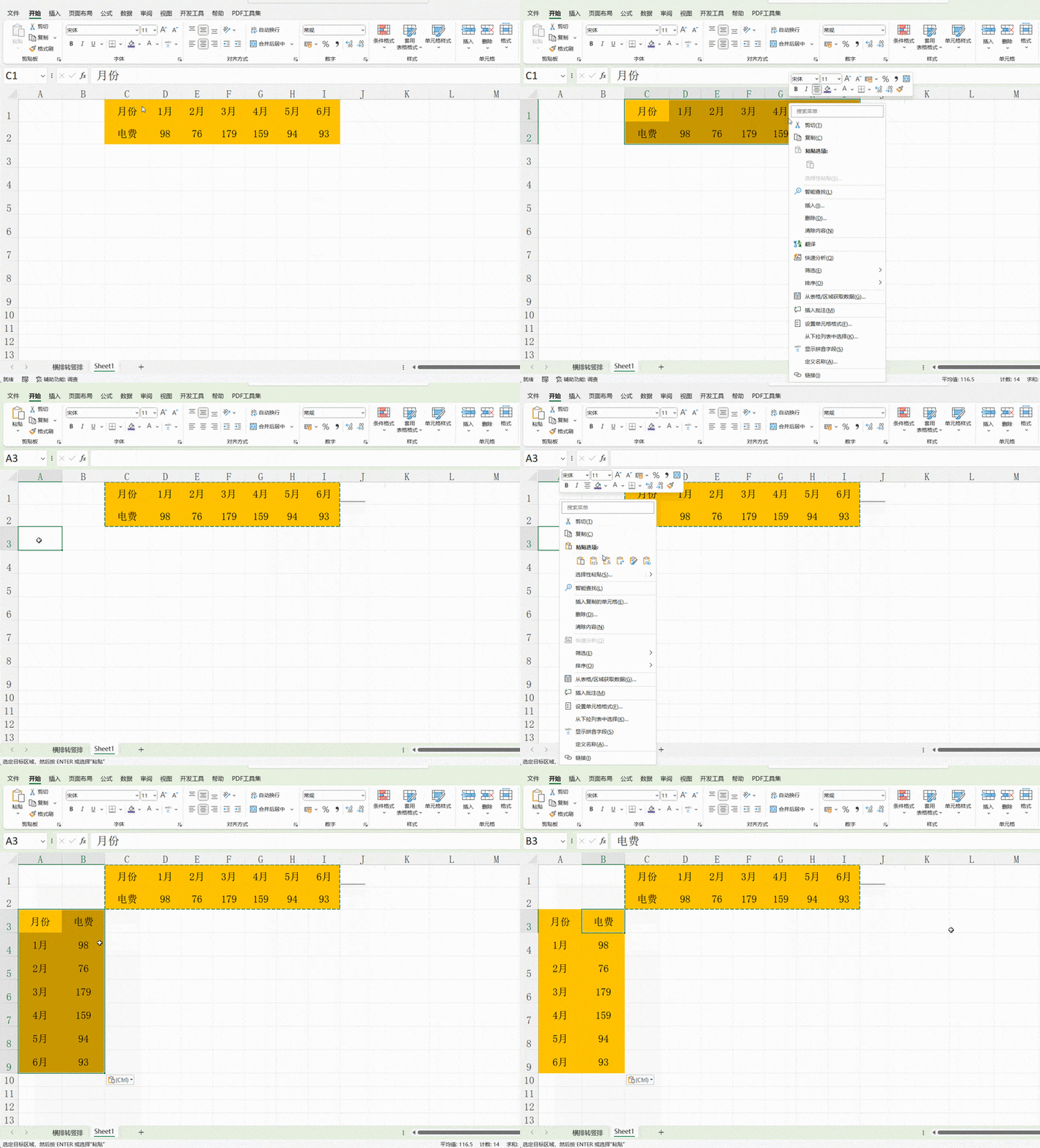
选中C1至I2区域,右键点击选择;接着选中A3单元格,右键点击,在弹出菜单中选择里的,即可将原本横向排列的数据转换为纵向排列。
方法二:利用transpose函数实现行列互换
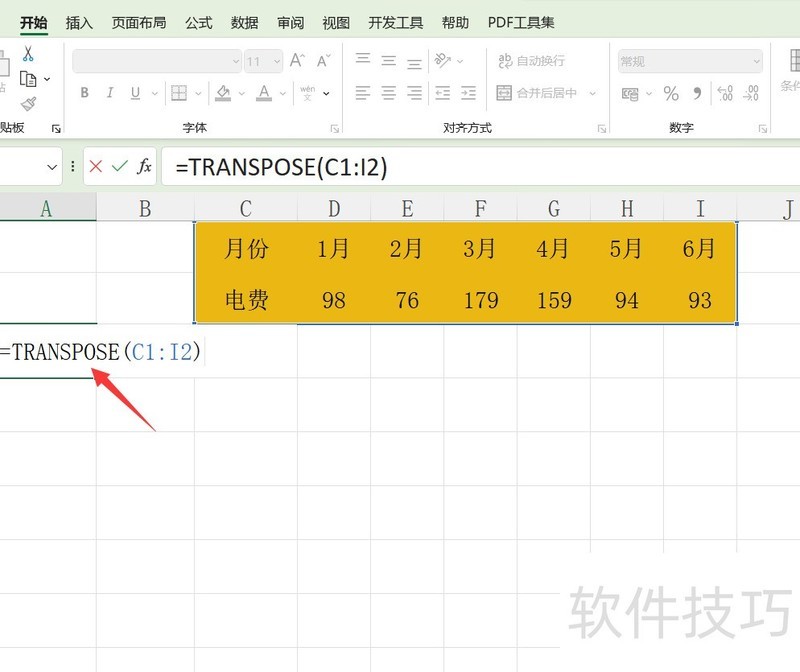
选中A3单元格,在英文输入法下输入公式=TRANSPOSE(C1:I2),按下回车键,即可迅速完成行列数据的转换。
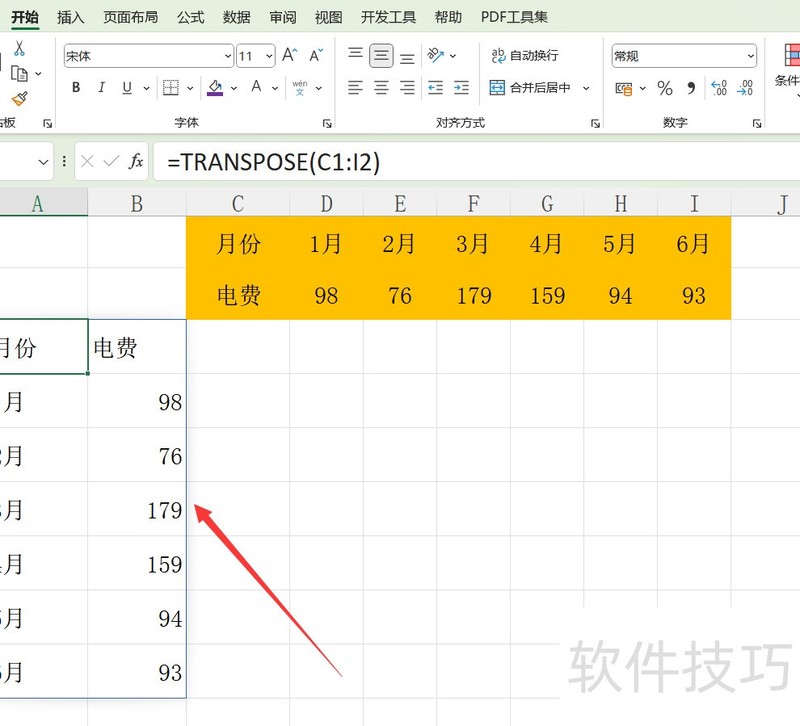
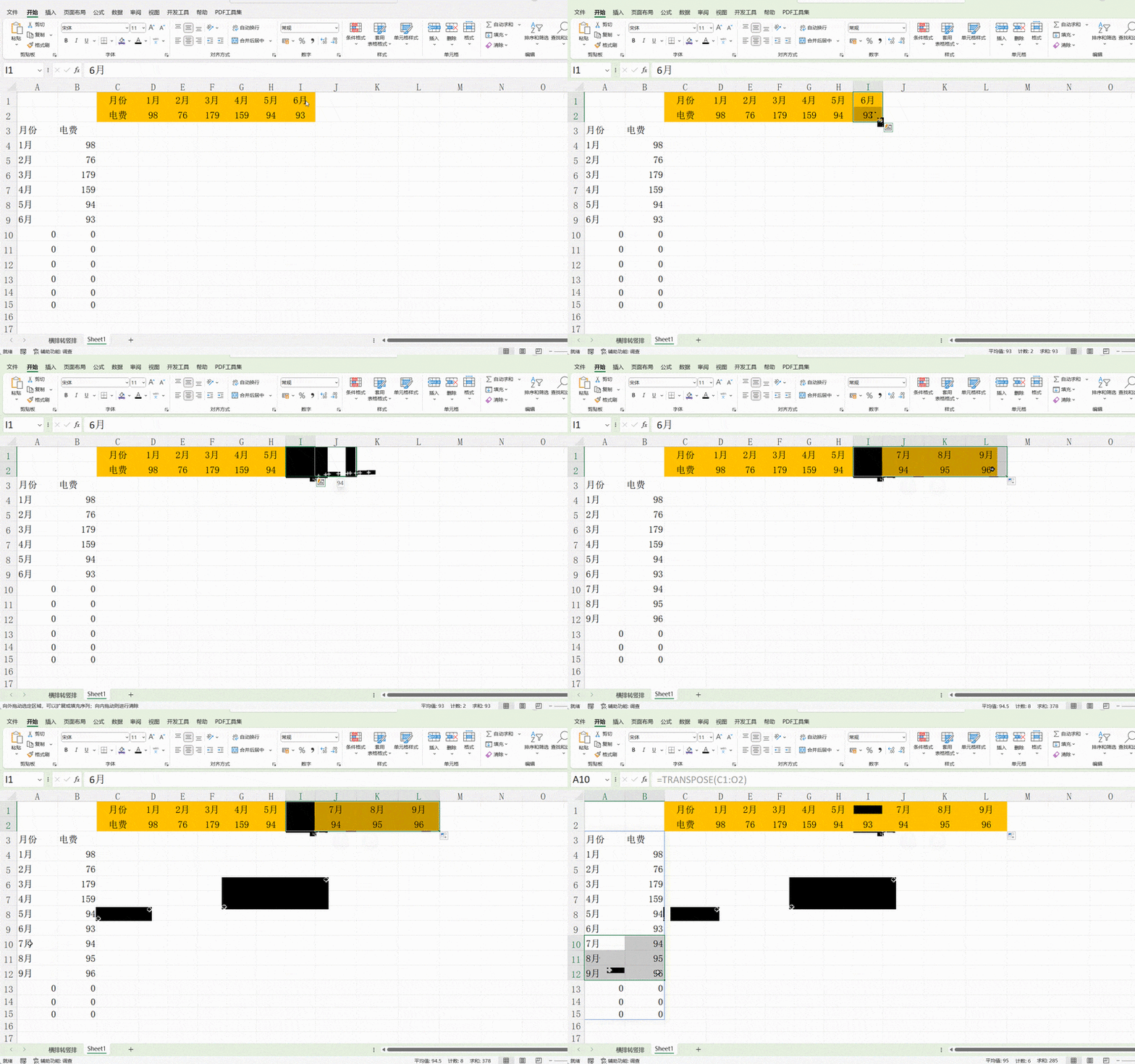
使用transpose函数的优势在于,可额外选择多个行列区域,当原始数据新增行列时,粘贴区域会自动同步更新,提升数据处理的灵活性与效率。
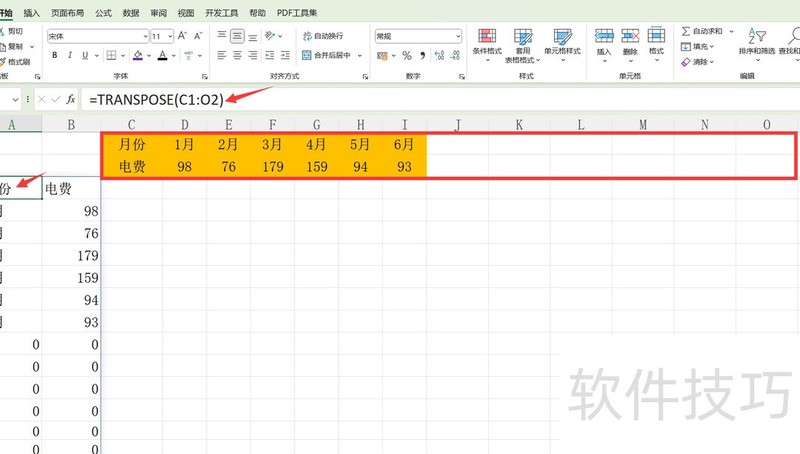
例如,若预计原始数据区域的月份将持续更新至12月,可在A3单元格中将公式参数范围适当扩大,写为:=TRANSPOSE(C1:O2)。如此一来,即使原始数据区域某些位置暂无数据,转换后的区域也会暂时显示为0,便于后续自动填充更新。
当原始数据区域新增7-9月电费等数据后,已粘贴区域将自动同步更新。
分享到此结束,欢迎留言交流!更多办公软件技巧,请关注账号并访问主页查看。
往期推荐:
如何将Excel表格转换为Word文档?
如何在WPS中复制完全相同的内容?






















