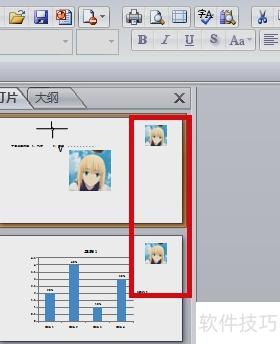
在幻灯片中打开含图片的演示文稿,选中目标图片,切换至审阅选项卡,点击批注区域中的新建批注按钮即可添加批注。
图片角落会弹出黄色对话框,输入所需批注内容即可。
按照上述步骤为另一张图片添加批注后,点击带有批注标记的小黄框,被批注的内容便会显示在其后方。
返回功能区,切换至审阅选项卡,点击批注区域中的显示标记选项组。
此时会发现,之前在图片上添加的批注已消失。
为图片添加批注有助于快速理解其主题内容,若需删除批注,只需用鼠标选中该批注标签,右键单击,然后在弹出的菜单中选择删除批注命令即可完成操作。
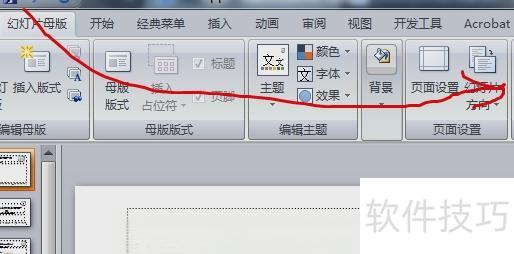
总结:将PPT母版应用于所有幻灯片的操作步骤如下:首先打开目标PPT文件,点击顶部菜单栏中的视图选项;接着选择幻灯片母版进入编辑界面;在左侧缩略图中选中第一张母版幻灯片;然后在该页面中进行所需内容的编辑与格式设置;完成设计后,点击保存,再选择关闭母版视图退出编辑模式。至此,所设置的母版样式将自动应用到整个演示文稿的所有幻灯片中,实现统一风格的快速布局。

演示环境:ThinkPad 翼14 Slim笔记本,Windows 10操作系统,PPT 2026软件版本。
设置PPT母版并应用于所有幻灯片的操作步骤如下:
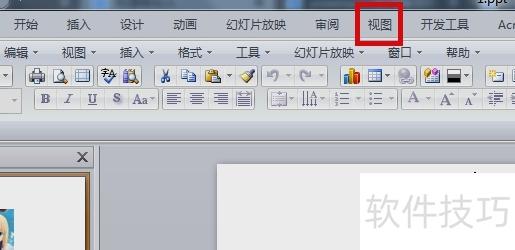
1、打开需设置的PPT文件,选择菜单中的视图选项,操作所示。
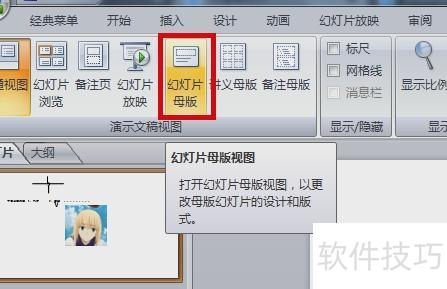
2、在视图菜单中点击幻灯片母版,具体步骤见下图。
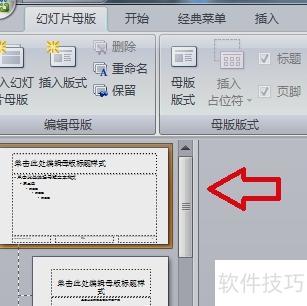
3、进入母版编辑界面,选择第一张幻灯片,所示操作。
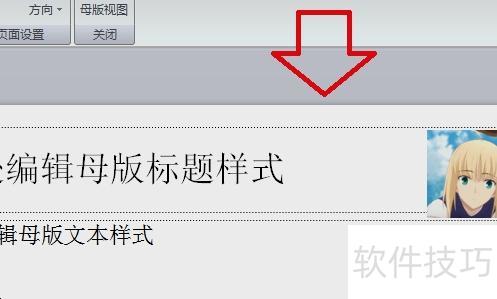
4、在该幻灯片中完成内容编辑,具体步骤详见示意图。
5、编辑完成后点击保存,随后关闭母版视图,退出编辑页面,操作方法见下图。
6、上述设置完成后,PPT母版将自动应用于整个演示文稿的所有幻灯片,具体效果所示。