
在WPS表格中合并单元格,选中目标单元格区域,点击“开始”选项卡中的“合并居中”按钮即可。若需合并多个表格数据,可使用“合并计算”功能,选择函数并添加数据区域。
WPS合并单元格方法
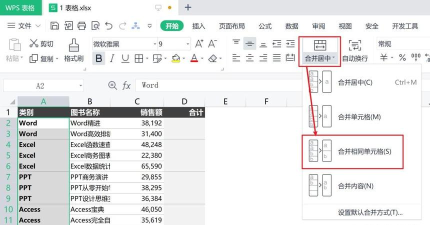
在WPS表格中,合并单元格可通过选中目标区域后点击【开始】选项卡中的【合并居中】按钮,选择【合并相同单元格】实现快速合并,适用于相同内容的单元格合并需求。
参考资料
wps如何合并单元格_知乎
1、打开wps,选中需要合并的单元格 2、在开始选项卡下点击合并居中,合并相同单元格即可 总结: 选中单元格 合并居中相同单元格
13个WPS表格小技巧,简单又实用,Excel用户看了都眼红 - 知乎
1.合并相同的单元格 首先需要先利用排序,把它们排列在一起,随后在【开始】中找到【合并居中】选择【合并相同单元格】就能快速地合并相同的单元格 2.取消合并单元格自动填充 只需要选择合并的单元格,然后点击【合并居中】找到【拆分并填充内容】即可 3.合并单元格直接筛选 在WPS中合并单元格是可以直接筛选的,非常的方便,只需要按下Ctrl+Shift+L为表格添加筛选按钮,直接筛选即可
合并单元格快捷键
WPS表格中合并单元格可通过快捷键操作,如Alt + H + M + C进行合并居中,Alt + H + M + M合并单元格,Alt + H + M + A按行合并,提升操作效率。
合并单元格快捷键怎么用_知乎
方法一:使用excel开始菜单中的合并功能 选择需要合并的单元格->单击excel菜单中的[开始]->单击[合并中心后的小三角形]->单击需要合并的[合并方法].具体操作如下: 方法二:使用快捷键合并Excel单元格 合并中心:Alt + H + M + C 合并单元格:Alt + H + M + M 按行合并:Alt + H + M + A 合并内容:Alt + H + M + N 跨列居中:Alt + H + M + E 有关合并单元格的更多快捷键,可以在Excel中合并表格后查看括号中的字母(Alt + H + M +字母).
合并单元格保持格式
合并单元格后,使用格式刷可保持原有格式,同时取消合并时选择【拆分并填充内容】,确保数据完整性和格式一致性,避免信息丢失。
史上最全的-Excel取消合并单元格并填充的方法 - 知乎
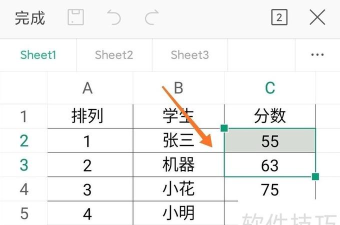
WPS法 1、用WPS打开文件,然后选择合并单元格区域 2、点击【合并居中】下方小三角,选择【拆分并填充内容】 3、最后我们利用格式刷,设置格式就搞定啦!不得不承认WPS在这方面确实比较优秀。 现在你学会如何取消合并后的空...
合并单元格常见问题
合并单元格后可能出现筛选困难或复制粘贴问题,可通过复制备份格式到空列,取消合并后使用公式批量填充,解决数据操作中的常见问题。
wps合并单元格被筛选后复制,粘贴不出来怎么处理?-ZOL问答
把A列合并的单元格先复制到一个空列,比如D列,留着备份格式。然后选中A列从第2行到最后有数据的地方,点合并居中按钮取消合并。接着按F5打开定位,点定位条件,选空值,这样所有原来合并后空着的单元格就被选中了。在编辑栏输入=A2(或者直接写=再往上箭头选单元格),然后按Ctrl+Enter,批量填上公式。之后全选这一块区域,复制,再选择性粘贴为数值回原来的位置。接着选中D列之前备份的数据区域,点一下格...
合并多个表格数据
WPS表格支持合并多个表格数据,通过【合并计算】功能选择函数并添加数据区域,实现数据整合,适用于跨表数据汇总需求。
一大波WPS表格实用技巧,用过都说好 - 知乎
合并相同单元格 填充合并单元格 粘贴值到可见区域 高亮显示重复身份证号码 批量取消隐藏工作表 筛选合并单元格 拒绝录入重复项 能模糊匹配的下拉菜单 一键开启聚光灯 金额快速变大写 文档快速分享给其他小伙伴 提取两表都有的数据 快速合并工作表
合并单元格技巧
WPS表格中合并单元格技巧包括使用F4键重复上一次操作,如合并居中或插入行,以及利用筛选功能直接处理合并后的数据,提升操作便捷性。
WPS表格技巧:F4还可以这么用(可别想多了,这里..._知乎
重复插入行 先操作一次插入行,接下来就可以选择想插入行的位置,按F4重复上一次操作,就可以快速插入一行. (注意:只能重复插入一行) 重复对齐、居中和合并单元格 操作一次后,可以选择另一个单元格或区域(可以是连续的,也可以是不连续的),按F4重复上一次操作,省得鼠标来回点. 重复填充色、改变字体、改变字体颜色 方法同上. ( 注意:只会重复上一个操作. 比如:想同时改变字体和改变颜色,这算两个操作,不能直接按F4重复,应该用格式刷来刷)






















