
将备忘录中的图片扫描生成PDF文件。
使用iPhone12,系统iOS15.2,备忘录版本V1.3进行操作。
进入手机桌面,点击备忘录图标。

进入备忘录,点击右下角的编辑按钮。

在备忘录编辑页,点击输入框内的圆形按钮。
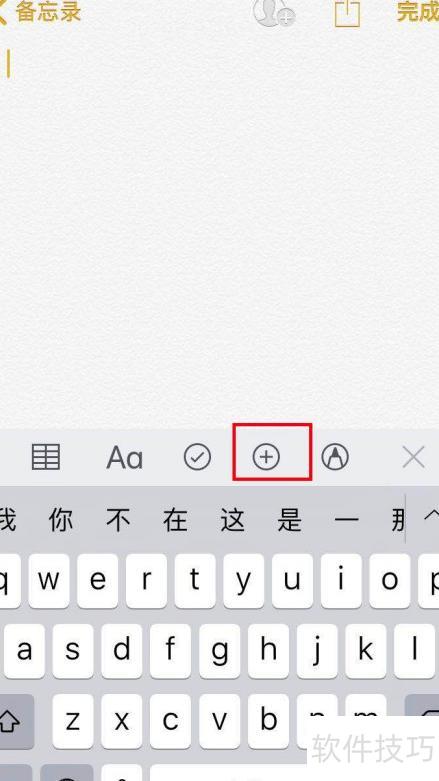
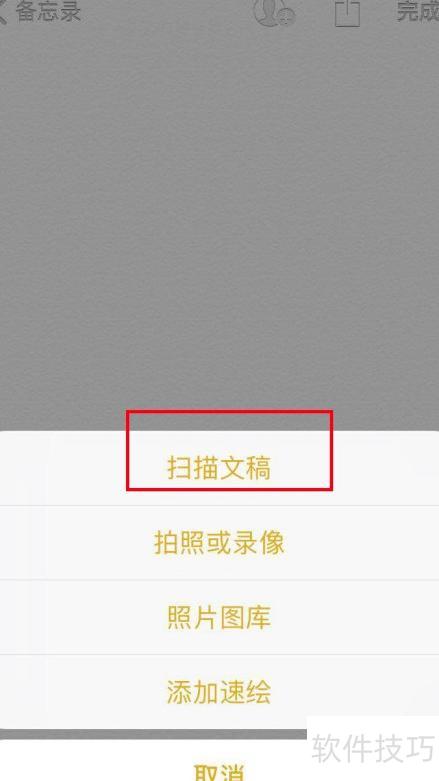
在弹出菜单中选择扫描文稿选项。
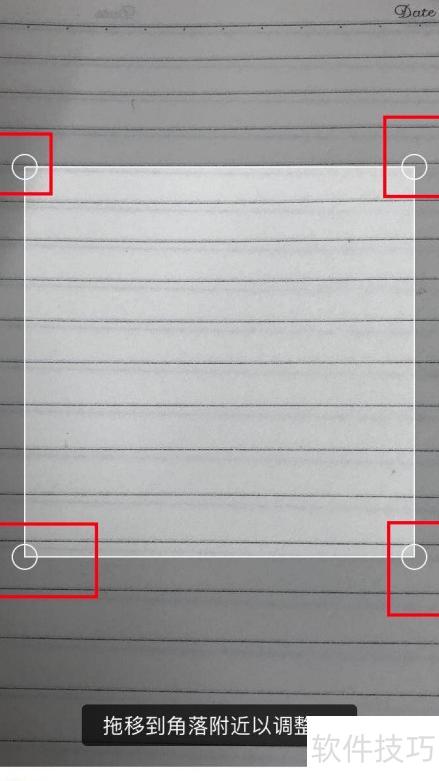
将图片置于摄像头下方扫描,可拖动圆形按钮调整图片大小和位置,完成后点击继续扫描即可。
扫描完毕后,点击拍照键将纸质照片转为电子版,再点右下角保存按钮即可存储。
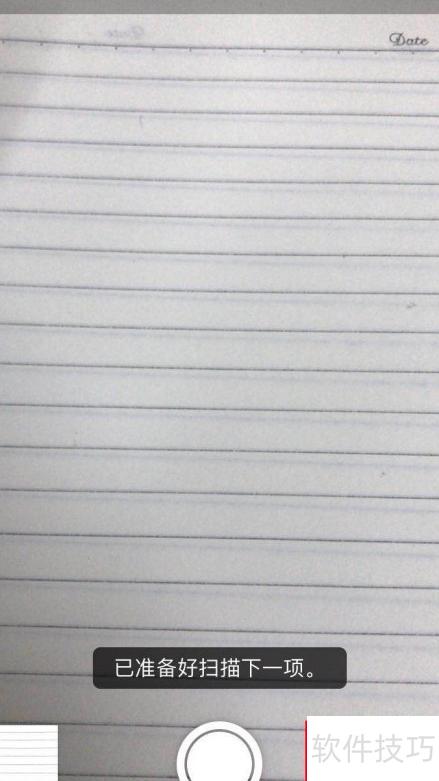
保存后,该图片已成功转换为PDF格式。
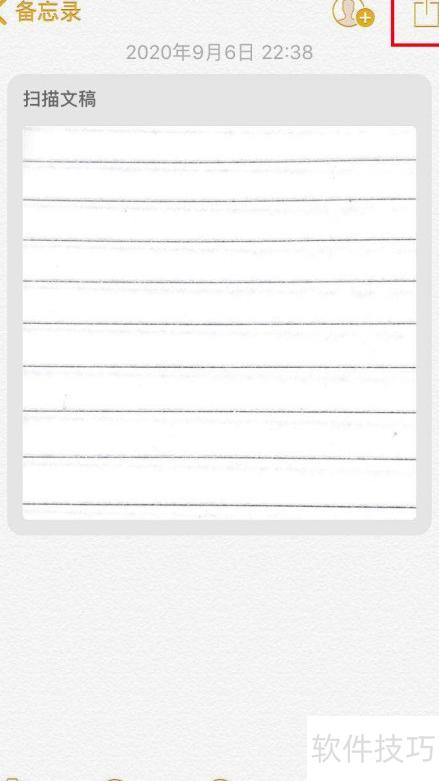
在目标备忘录中选择需转换的内容,设定格式为文档,即可生成所需类型的文档文件。
华为畅享9S手机,搭载HarmonyOS 2.0.0系统,使用备忘录应用版本1.0进行操作。
打开指定备忘录
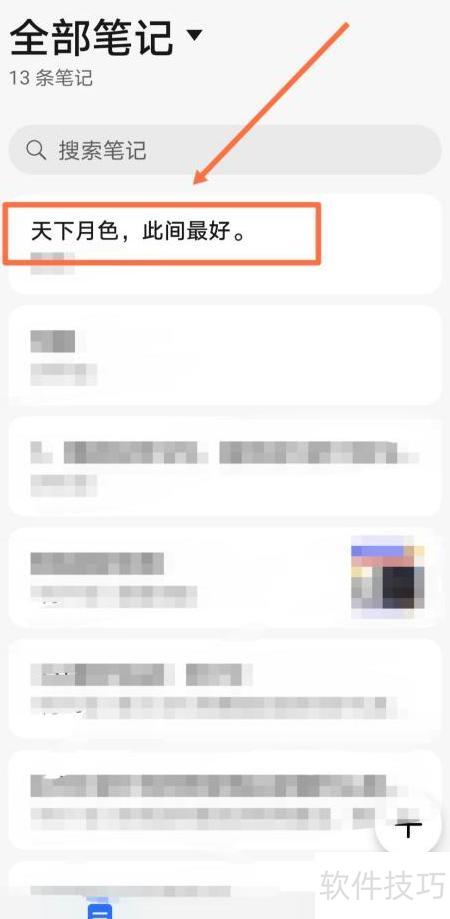
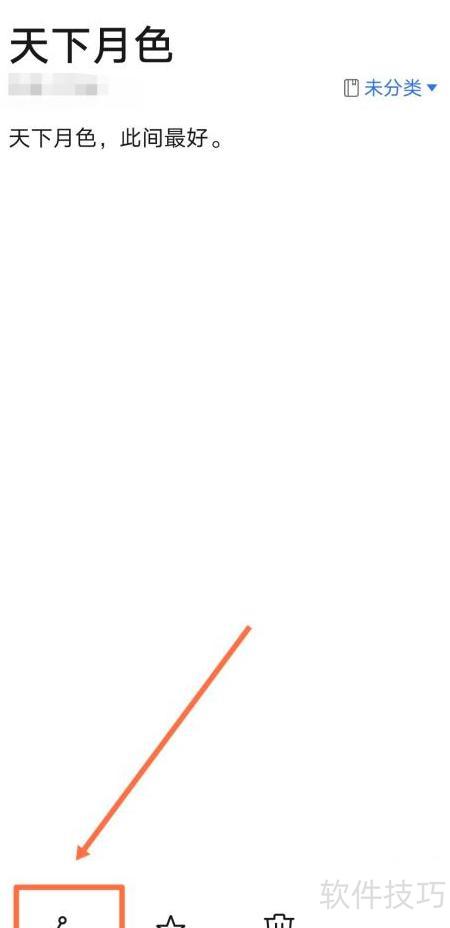
2、点击分享按钮
在备忘录页面下方点击分享按钮。
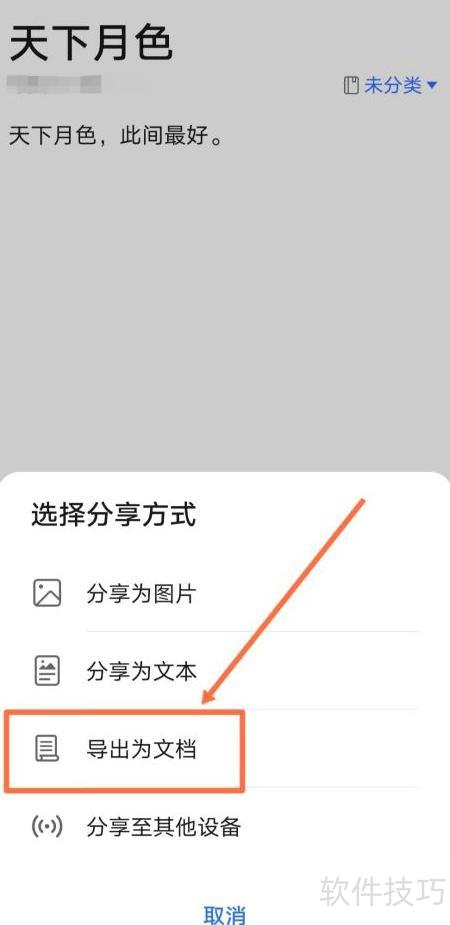
选择导出文档格式
在弹出的分享选项中,选择文档形式进行分享。
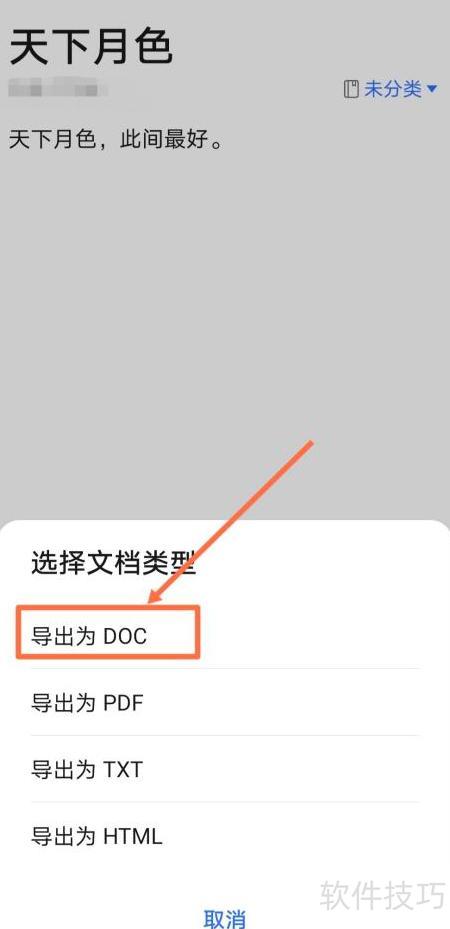
4、选择文档类型
选择所需文档类型。
5、点击保存按钮
跳转页面后点击保存按钮。
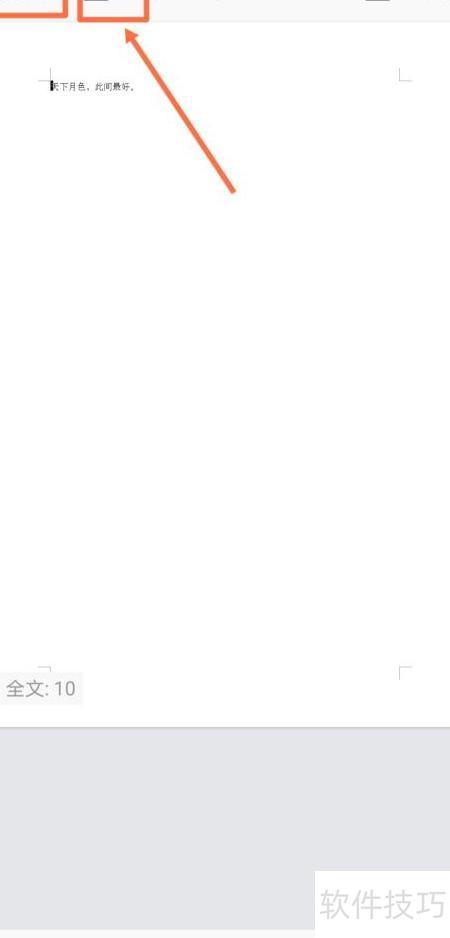
6、重命名文档
保存后重命名文档并再次保存。

找到已转文档的备忘录
首页直接显示已转换的备忘录文档。

如何将图片中的文字提取出来
将纸质文件转为图像格式,可使用扫描仪或手机拍摄,确保清晰即可。此为用手机拍摄的第33页内容。
打开Office自带的OneNote,新建一个便笺页面,即可进行后续操作。
3、插入图片。点击菜单栏的插入选项,选择所需图像文件并添加到文档中。
4、插入图片后,右键点击并选择相应选项进行处理即可完成。
可能正在进行提示转换,请耐心等待。处理完毕后,将其粘贴至右侧空白区域,再将全部文本叠加到图像上,便于自由编辑。
如何将苹果手机备忘录导出为Word文档
苹果手机备忘录无法直接转为Word文档,需手动复制文字并粘贴至Word中完成转换。
打开手机备忘录应用并点击进入。
选中备忘录中需保存的内容并复制,以便粘贴至Word文档。
将复制内容发送至电脑即可。
随后开启电脑,复制收到的内容即可。
新建一个Word文档,然后点击打开。
将复制的备忘录内容粘贴到目标位置即可完成操作。






















