
在不同Excel表格间无法直接完整复制,但可复制整个文件生成副本后再操作。本文重点介绍在同一Excel文件内如何实现完整复制,具体方法如下所述。
点击行列交汇处,右键或按Ctrl+C复制。
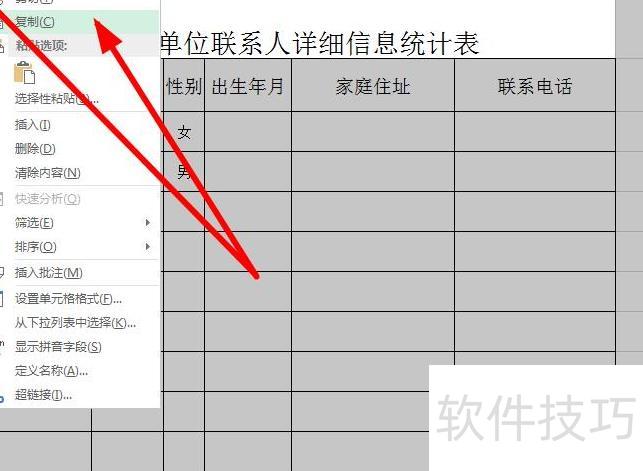
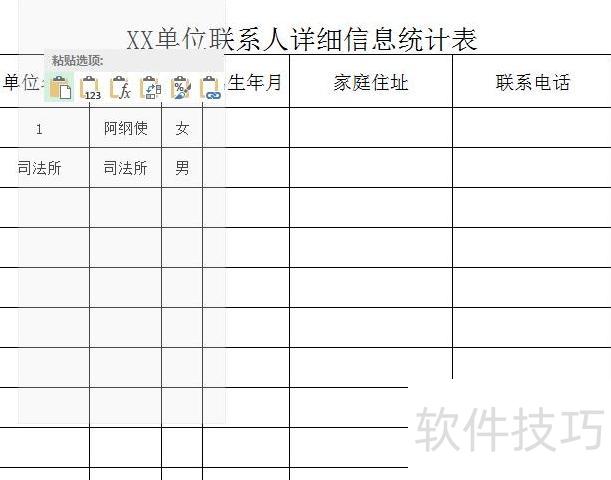
在新建工作表左上角右键粘贴或按Ctrl+V,使两个表格完全相同。
扩展资料:
Microsoft Excel 是微软公司Office办公软件套件中的核心组件之一,具备强大的数据处理、统计分析及辅助决策功能,被广泛应用于财务管理、经济统计、金融投资及企业管理等多个领域,是现代办公中不可或缺的重要工具。
Microsoft Excel是由微软公司开发的一款电子表格软件,适用于Windows和Macintosh操作系统。凭借简洁直观的操作界面、强大的计算能力与丰富的图表功能,结合有效的市场推广策略,Excel已成为全球最广受欢迎的个人电脑数据处理工具,在办公自动化领域占据主导地位。
Excel是全球应用最广泛的电子表格管理软件,广泛应用于各类企业和实际场景。随着版本不断升级,其功能日益强大。凭借直观友好的操作界面和出色的计算能力,Excel已成为国内外用户处理财务、统计信息、制作专业图表的重要工具,深受个人与企业用户的信赖与青睐,在数据管理领域发挥着不可替代的作用。
参考资料:
网络百科介绍Microsoft Office Excel的相关信息与功能特点。
打开需复制的Excel工作表,点击左上角三角形全选内容,右键选择复制,再切换至目标工作表,右键粘贴即可完成操作。
在Excel中,复制工作表是常见操作,你是否也经常这样处理?来看看你的方法是否正确。
按下Ctrl+A快捷键,全选工作表内容。
按Ctrl+C键进行复制操作。
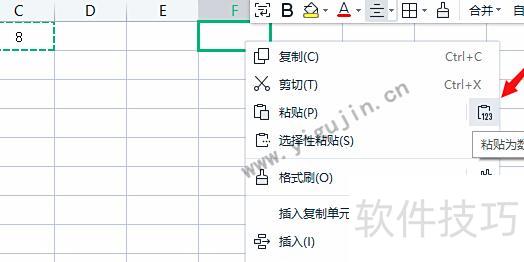
按Shift+F11可新建工作表;若需复制到其他工作簿,应先切换至目标工作簿文件。
按Ctrl+V快捷键即可粘贴内容。
如需移动或复制工作表,请按以下步骤操作:
要选中多个相邻工作表,先点击第一个工作表标签,再按住Shift键并单击最后一个工作表标签即可完成选择。
按住Ctrl键并逐个单击工作表标签,可选中多个不相邻的工作表。
右键点击工作表标签,选择选定全部工作表即可全选。
右键点击,选择移动或复制工作表选项。
若要复制到目标工作簿,请勾选建立副本;否则,所选工作表将被移动。
原工作表中的所有内容已被完整复制到新表格中。
当工作簿包含多个工作表时,合理调整工作表顺序有助于快速定位所需内容,此时需要移动工作表。若需保留原有数据并创建副本,可选择复制工作表。接下来我们将详细介绍Excel中移动与复制工作表的具体操作步骤及其主要区别,帮助您更高效地管理表格。
Excel中移动或复制工作表的操作步骤
一、移动工作表
移动工作表的操作步骤如下所示。
右键点击目标工作表标签,从菜单中选择移动或复制选项。
第二步:打开移动和复制工作表对话框,选择目标位置,点击移至然后点击确定完成操作。
第三步:查看移动工作表后的结果。
选中需移动的工作表,按住左键拖至目标位置后松开即可完成移动。此外,还可通过复制工作表实现相同操作。
右键点击工作表标签,从菜单中选择移动或复制选项。
第二步:打开移动和复制工作表对话框,选定目标位置,勾选建立副本,点击确定完成操作。
第三步:查看复制工作表后的结果。
除了可在同一工作簿内移动和复制工作表外,还能在不同工作簿之间进行操作。进行跨工作簿移动或复制时,需同时打开源与目标工作簿。移动会将工作表从原位置移除,而复制则保留原表,生成一份副本。
顾名思义,移动是指调整工作表在工作簿中的位置,而复制则会生成一个完全相同的新工作表。在同一工作簿中操作时,移动可直接用鼠标点击工作表标签并拖动到目标位置;复制则需右键单击工作表标签,在弹出菜单中选择建立副本即可。若要在不同工作簿之间移动或复制,首先打开两个工作簿,然后右键选中要操作的工作表标签,点击移动或复制工作表,在弹出的对话框中从下拉列表选择目标工作簿,再设定新位置是置于前端还是后端,最后点击确定完成操作。
以上为大家介绍了Excel中移动与复制工作表的操作方法,你掌握了吗?同时分享了两者的区别,希望你能快速理解并加以区分,灵活运用于实际操作中。






















