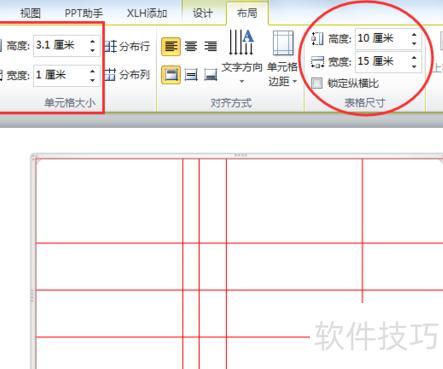
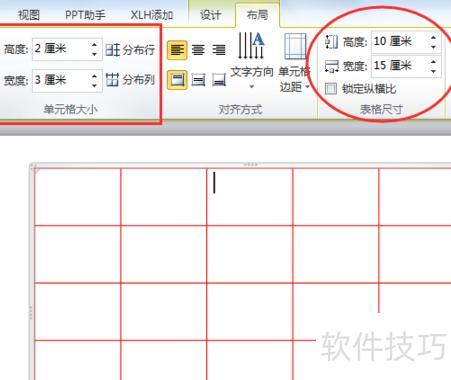
点击表格后,通过表格工具可调节行高列宽,接下来我将演示具体操作步骤。
设备为惠普暗影精灵8Pro,运行WPS软件版本11.1.0.13703。
打开需调整行高列宽的PPT文件。
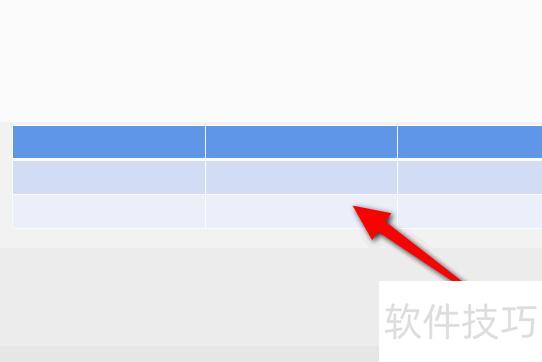
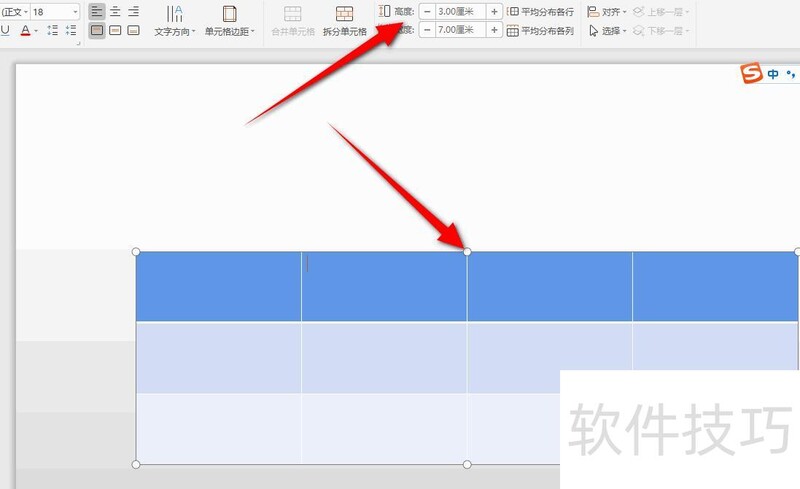
用鼠标选中表格后,菜单栏自动显示表格工具,可直接调整行高与列宽。
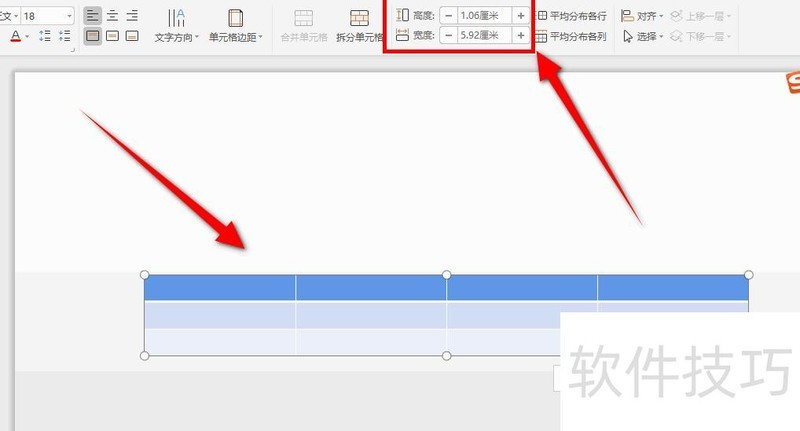
输入目标行高列宽,表格将自动调整对应尺寸。
以上便是PPT中调整表格行高与列宽的方法,掌握后赶紧动手实践吧!?*??(ˊ?ˋ*)??*?
调整行高:
点击行号左侧的标题即可选中整行进行行高调整。
表格上方显示小箭头,点击可展开更多选项。
在下拉菜单中选择并点击行高。
输入行高数值,或用鼠标拖动调整。
调整列宽:
点击列标题选中整列,即可调整该列的宽度。
表格上方显示小箭头,点击可展开更多选项。
在下拉菜单中选择并点击列宽。
输入列宽数值或用鼠标拖动调整。
此外,还可通过以下方式调节行高与列宽。
鼠标拖动调节大小
将鼠标移到行号或列号边缘,指针即变为双向箭头。
按住左键拖动边线,可调节行高或列宽。
使用布局选项卡:
选中整个表格。
在 PowerPoint 的布局选项卡中,通过输入数值或点击箭头,可精确调整表格的行高与列宽。
步骤:
打开需调整行宽的PPT表格文件。
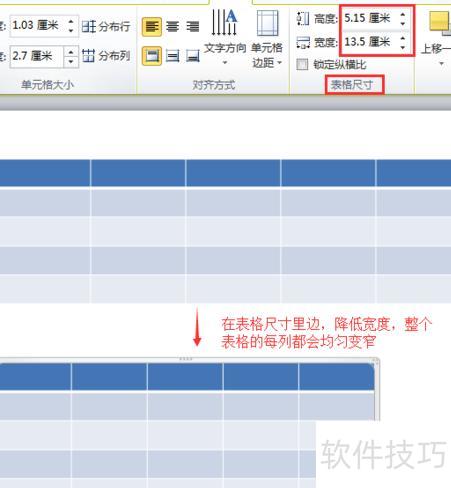
在的中,通过调整整张表的高度和宽度,使用或功能可使表格整体均匀变宽或变窄。
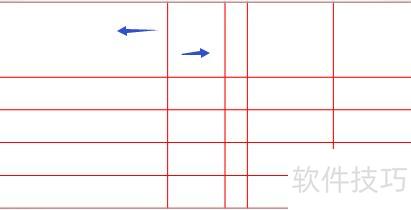
将鼠标悬停在表格线时,当光标变为双竖线,左右拖动可调整单元格宽度。相邻单元格会随之改变大小,但变化不均,而整个表格的总体尺寸保持不变。
当表格的行列尺寸参差不齐时,逐一拖动调整十分繁琐。此时可使用中的与功能快速统一布局。需注意,此操作会将所选行或列按表格整体高度与宽度进行平均分配。点击相应按钮后,系统自动计算并均分空间,使各行或各列尺寸一致,从而高效完成PPT中表格行宽列高的整齐调整。