
在快捷栏的工具栏选项中,通过添加或删除按钮进入格式菜单,选择上标或下标即可。
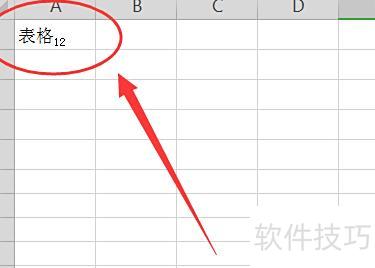
打开Excel表格,输入表格12,并将其中的12设置为下标格式。
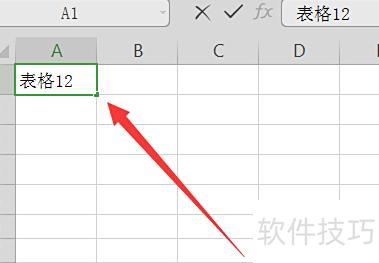
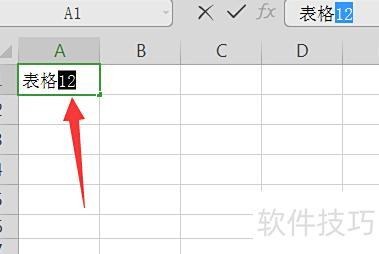
选中包含数字12的单元格。
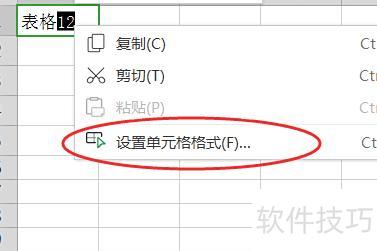
右键单击,从菜单中选择设置单元格格式进行操作。
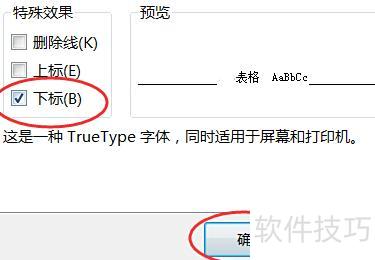
在弹出的设置框中,勾选特殊效果下的下标,然后点击确定。
选中数字12后,会显示在右下角的小数字位置。
在Excel右下角添加下拉选项,需通过数据选项卡中的数据验证功能设置。
软件版本为Microsoft Excel 2026。
Windows 11 操作系统
操作步骤:
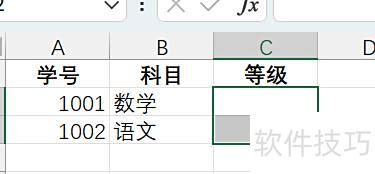
第一步:打开目标Excel文件,选中需设置下拉菜单的单元格区域,如示例中所示,选择C2至C3单元格用于设置等级选项。
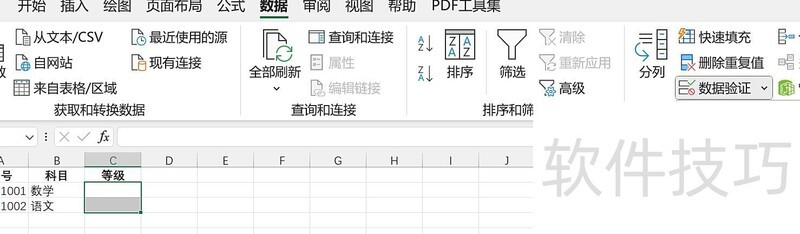
第二步:点击数据菜单中的数据验证选项。
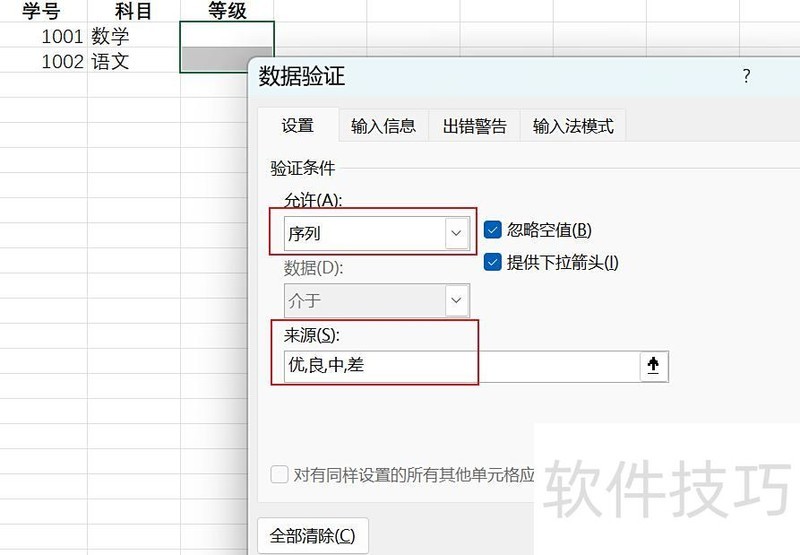
第三步:在弹出窗口中,将允许设为序列,在来源框内输入选项内容并以英文逗号分隔,或直接引用包含选项的单元格区域,勾选提供下拉箭头,最后点击确定完成设置。
所示,来源栏输入优、良、中、差四个字。
所示,将来源设为已填写内容的E2至E5单元格区域。
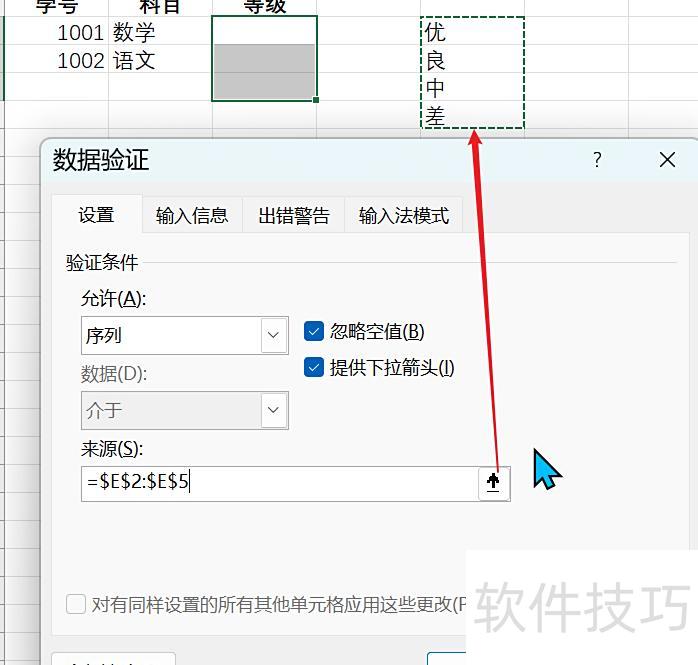
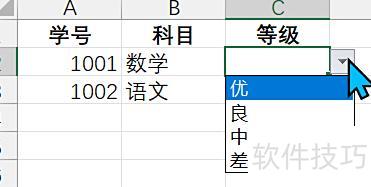
第四步:设置完毕,右下角显示选择图标,下拉即可查看各项选项。
输入选项值时,请用英文逗号,分隔,避免无法识别。
这个位于右下角的小数字称为下标,无论位置在左或右,下方的小字符统称下标。实现方法简单,具体步骤如下:
在Excel中输入内容,如字母和数字,此处以AB12为例进行说明。
输入完毕后保持在单元格编辑状态,用鼠标选中此处的12。
右键点击单元格,选择设置单元格格式选项。
勾选下标并确认
此时单元格中AB为正常字体,12则显示为下方的小号字。
注意:该操作需在选中文字后进行。若未处于编辑状态,弹出窗口中勾选下标会使单元格内全部文字变小。






















