
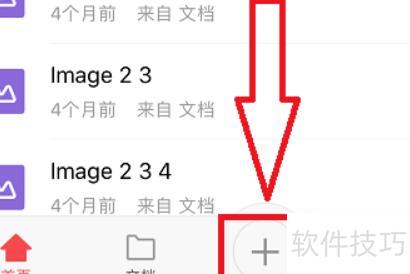
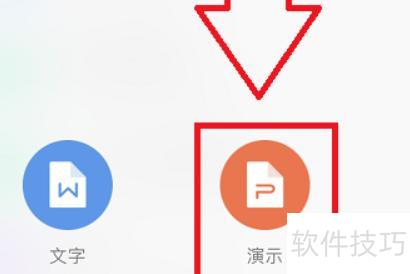
部分模板仅限预付费会员使用。在界面右下角可见+按钮,点击后选择演示功能,即可开启PPT制作流程。随后选取新建空白文档,便可开始编辑属于你的PPT内容,轻松实现创意表达与信息展示。
在手机上制作PPT,可打开预装的WPS软件,或前往应用商店下载安装后,点击桌面图标启动并新建演示文稿即可开始编辑。
手机制作PPT步骤如下:
工具/方法:iPhone13手机,iOS 14.3.1系统,WPS Office 15.2版本应用。
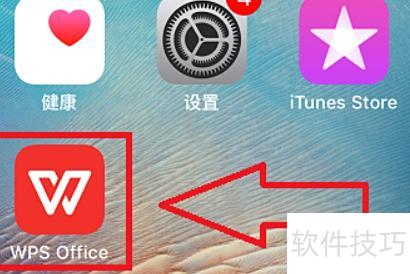
打开手机,找到WPS Office图标并点击进入操作界面。
点击屏幕底部的加号按钮。
点击演示图标,操作所示。
点击手机屏幕左上角的新建空白按钮。

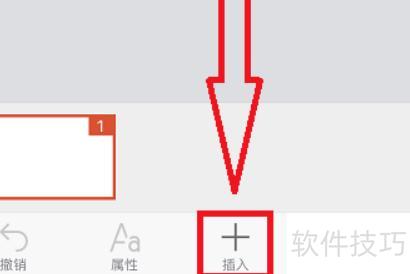
点击手机屏幕底部的插入按钮,所示。
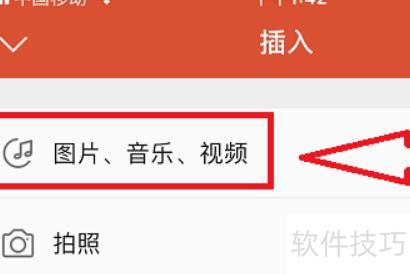
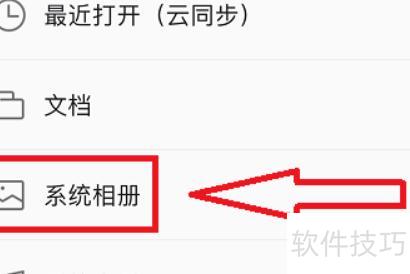
依次点击图片、音乐、视频,最后进入系统相册。
选择相册中的任意一张图片,操作如后续三图所示。
随后,所选图片将显示在幻灯片中,点击右侧的加号按钮即可继续操作。
9、点击左上角名为WPS Office的空白幻灯片,所示。
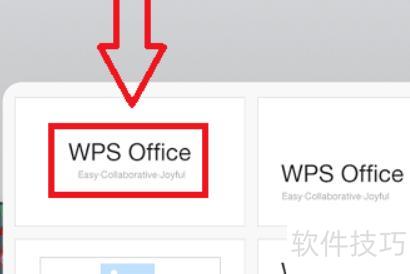
经过三次相同操作后,即可看到新增的三张空白幻灯片。
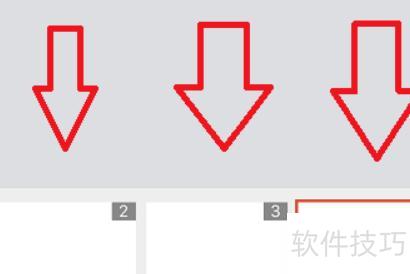
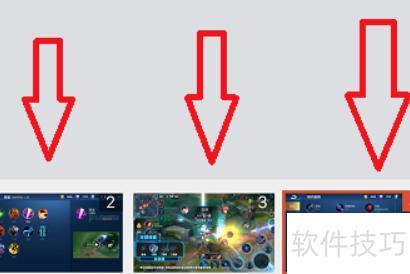
接下来为每张幻灯片添加图片。
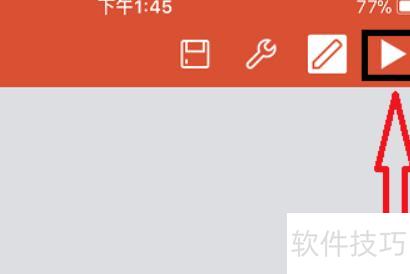
点击手机屏幕右上角的三角形播放按钮,即可观看幻灯片。
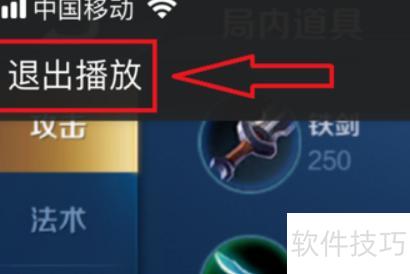
点击左上角退出播放按钮,即可结束当前幻灯片放映。
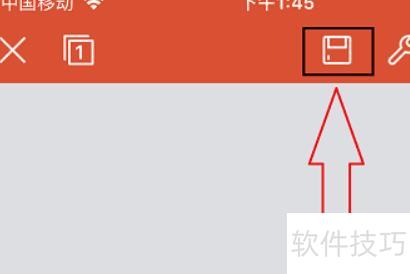
点击屏幕顶部的保存按钮,即可将该幻灯片保存至手机。
手机PPT设置背景的方法如下:
打开手机上的PPT应用,初始界面显示为默认白色背景。
点击页面左下角的设置图标即可。
在设置页面中选择查看,然后点击幻灯片背景选项进行设置。
在背景设置页面中,按需选择纯色或上传图片作为背景即可完成设置。
PPT(Microsoft Office PowerPoint)是微软公司开发的一款演示文稿制作软件,作为Office办公套件的重要组成部分,广泛应用于各类展示场景。它适用于工作汇报、企业宣传、产品发布、婚礼庆典、项目投标、管理咨询及教育培训等多个领域。PPT不仅支持文稿整合与电子相册制作,还可通过母版统一风格,实现图片动态呈现和精细的动画控制,提升演示的专业性与视觉效果,是现代办公中不可或缺的展示工具。






















