用Excel绘制曲线图
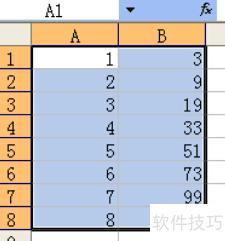
在Excel工作表中,于A1至A8单元格输入x值,B1至B8单元格输入对应的y值,然后选中这两列数据区域,如右图所示。
依次点击→→,选择子类型为。
填写图标标题及坐标轴物理量和单位,依次点击下一步,最后点击完成。
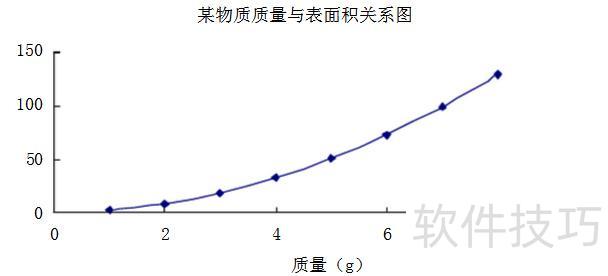
为提升打印清晰度,可右键删除多余内容并清除,图表最终效果如下所示。
确定曲线的方程
若已知曲线方程,可直接写出,如上图所示为 y = 2x?。
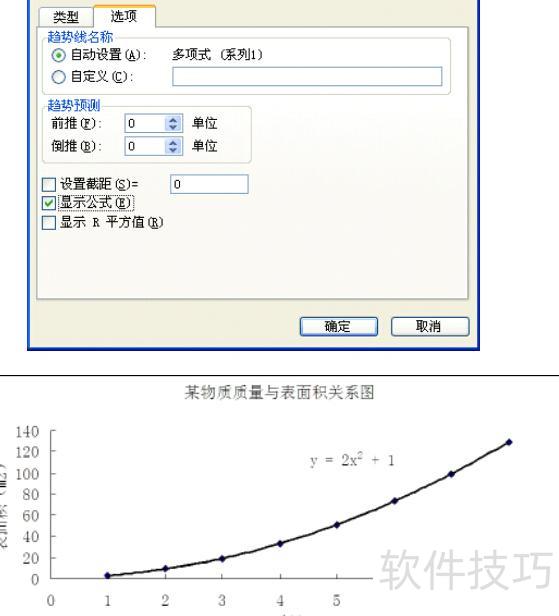
若曲线方程未知,可右键点击曲线,选择添加趋势线,在回归分析类型中选多项式,阶数设为2。进入选项,勾选显示公式,使拟合公式显示在图表上,所示。
求切线方程
例如,求曲线在点(1,3)处的切线(记为切线1),该点为切点,既在曲线上也在切线1上。对曲线方程求导可得切线斜率,k1=y′=4x,代入x=1得k1=4。利用点斜式可得切线1的方程为y=4x-1。同理,依次对其他切点进行相同操作,即可求出切线2、切线3,直至切线n的方程。
4、绘制切线:
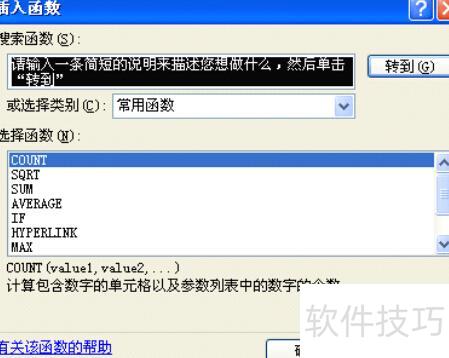
选中Excel的C1单元格,点击插入函数,选择COUNT类型,然后确认。
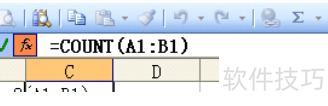
删去等号后内容
输入切线公式,并将其中的x替换为A1,便于Excel自动计算。
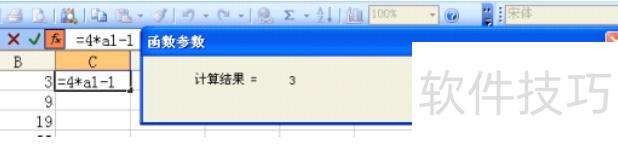
点击,将鼠标移至C1单元格右下角,待光标变为黑色十字后,按住左键拖动至C8单元格右下角即可。
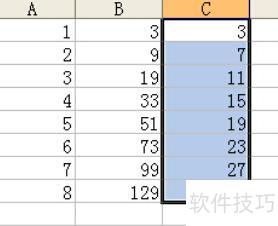
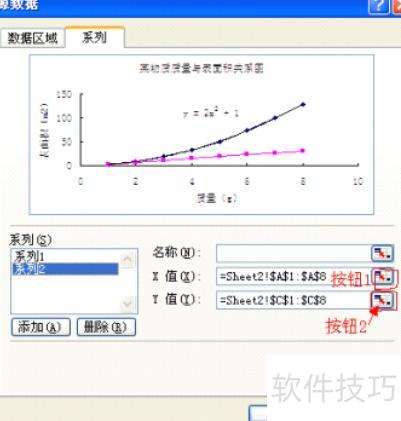
右键图表空白处,选择数据源,添加新系列并设置X值。
点击y值右侧的按钮1,选中Excel中A1至A8区域的数据,再点击按钮3返回数据源界面;接着点击y值最右边的按钮2,选中C1至C8区域的数据,点击按钮4返回数据源,最后点击,即可生成切线。整个过程通过两次选择数据区域完成切线绘制操作。
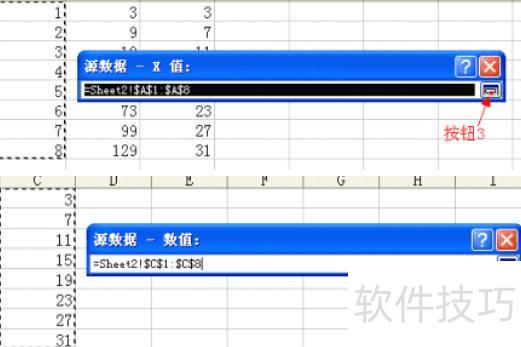
为获得更好的打印效果,可右键点击切线,选择数据系列格式,在线条颜色中设置深色,数据标记设为无,最后点击确定。
曲线上其余切线作法相同。
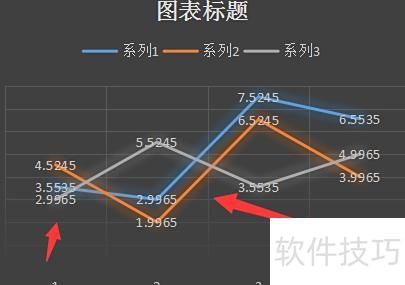
在Excel中,可通过多表数据创建折线图,具体操作步骤如下:
确保各表格均有对应数据且格式统一,每表需设独立列作为横轴(X轴),所有表格的数据应位于同一列中,保持结构一致。
按住Ctrl键,在第一个表格的数据区域中同时选择其他表格的数据范围,确保所有需绘制的数据均被包含在内。
插入图表:在Excel工具栏中点击插入选项卡,进入图表区域后选择折线图图标,可选用普通折线图、堆积折线图等不同类型。
选择折线图类型并点击确定,Excel将依据所选数据区域生成图表,并插入当前工作表中。
可对插入的折线图进行优化,如更改坐标轴标签、添加图例、设置数据系列等。右键点击图表,选择编辑数据,即可调整或新增数据内容,使图表更清晰准确地呈现信息。
通过选择图表中的坐标轴、网格线、数据标签等元素,可调整颜色、样式和字体大小,优化外观与可读性,使图表更清晰美观。
若数据有变动,可右键图表选择编辑数据,修改或新增内容,图表便会自动同步更新。
在Excel中选数据,插入图表,添加趋势线并显示函数式,具体步骤如下:
在Excel中输入数据后,选中数据区域,点击插入选项卡中的图表按钮,即可开始创建图表。
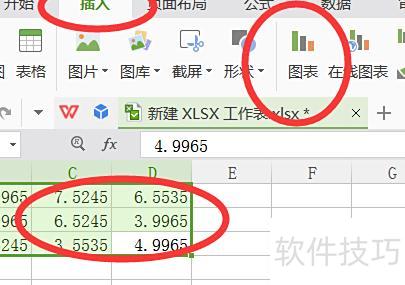
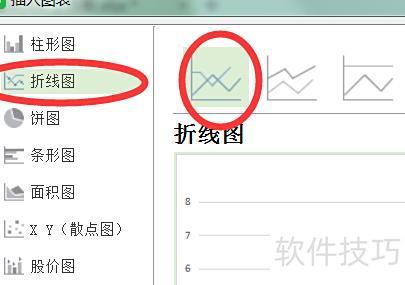
在弹出的插入图表窗口中选择折线图,点击一种样式即可,所示。
生成折线图后,右键点击线条,选择添加数据标签功能,操作所示。
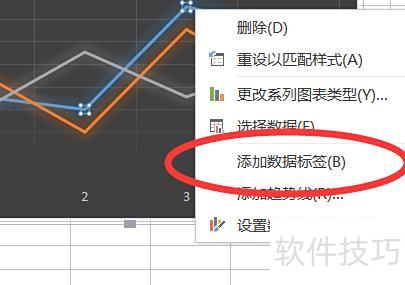
在折线图中添加数据标签,并绘制多条不同折线,以达到理想效果,所示。