您好,欢迎光临,每日分享原创实用办公软件技巧。
Word文档中原本有图片却无法打印,主要原因可能有两个:一是图片插入在绘图画布内,二是图片被放置在文档页面的背景位置。此外,若系统设置为不打印这两类图片,也会导致图片无法输出。下面将具体分析这两种情况及其解决方法。

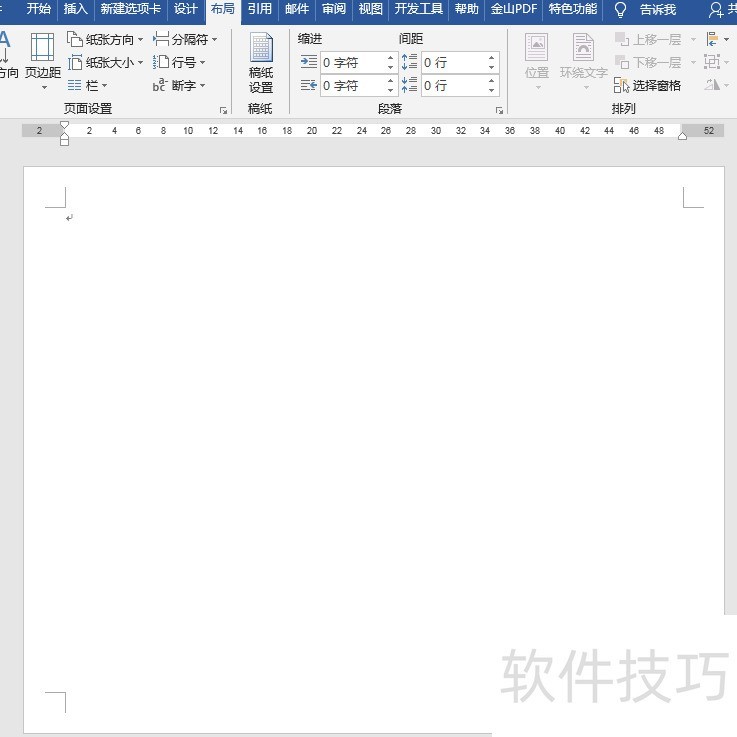
新建一个空白Word文档。
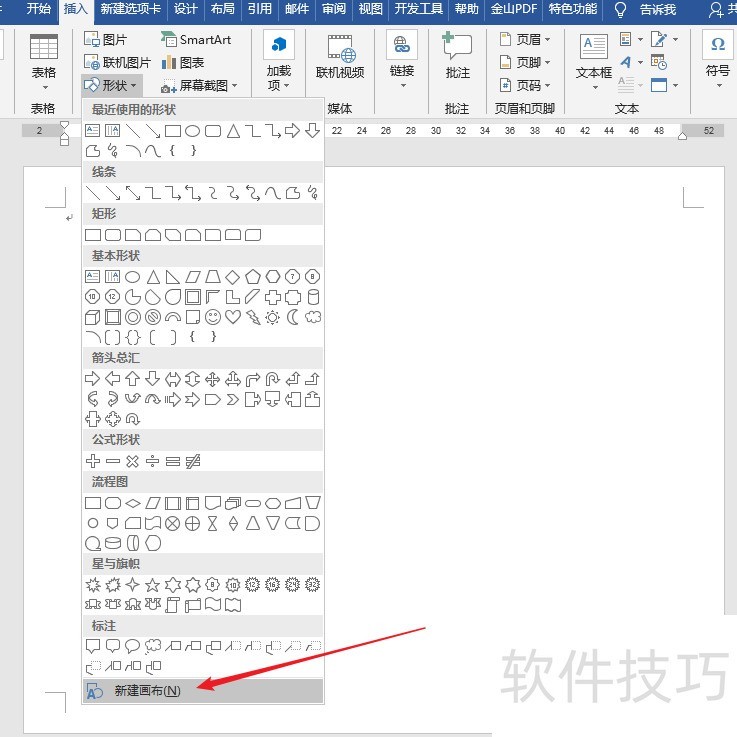
点击插入形状,选择新建画布。
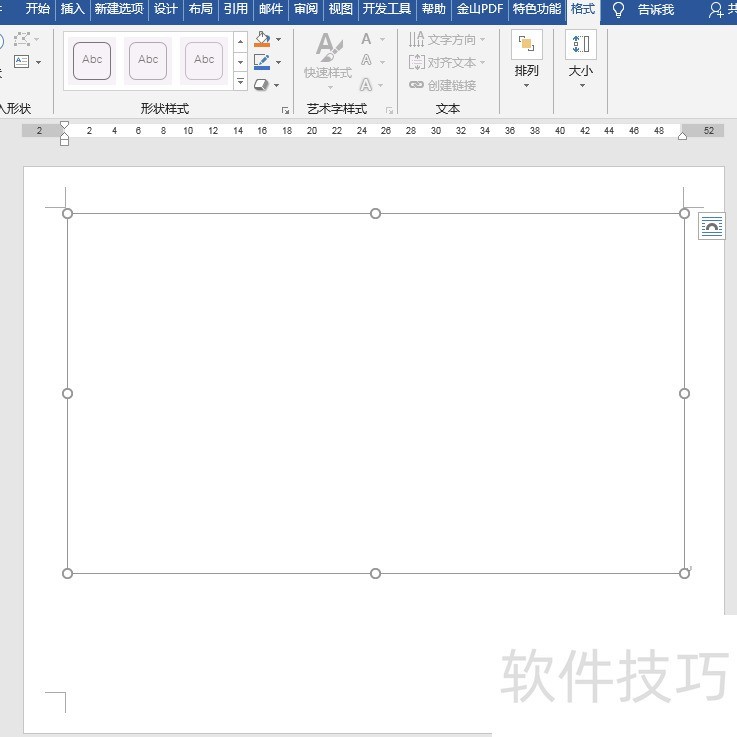
页面中将显示一个绘画区域。
选中绘图画布后,点击插入图片,图片即会添加到画布中。
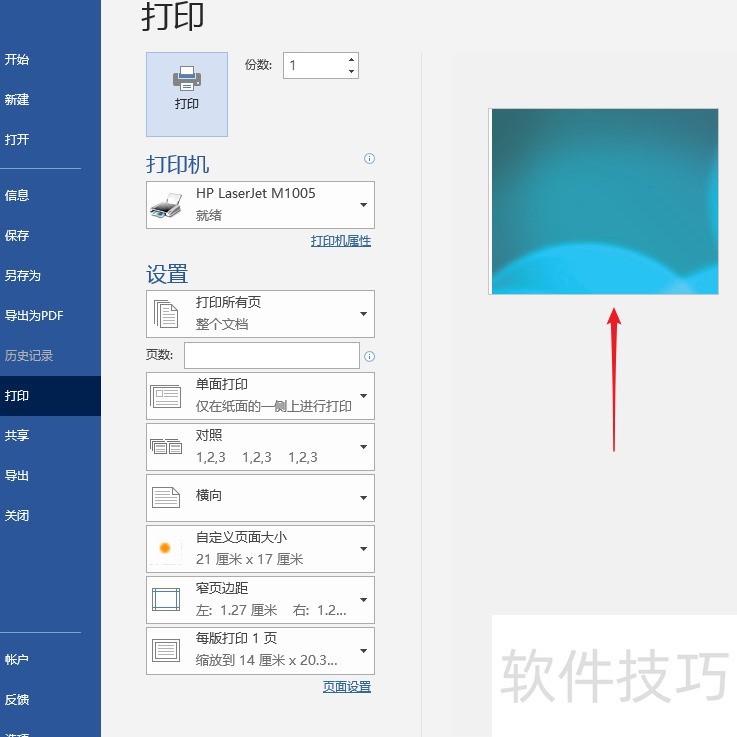
执行打印时,预览区不显示图片,因此图片不会被打印出来。
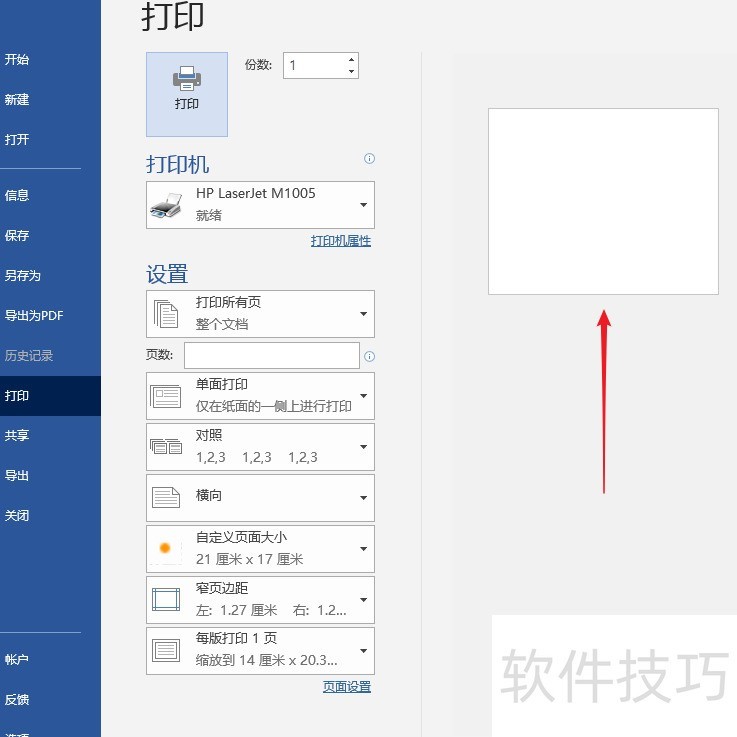
原因在于Word选项的显示设置中,打印在Word中创建的图形未被选中,导致相关内容无法正常打印。
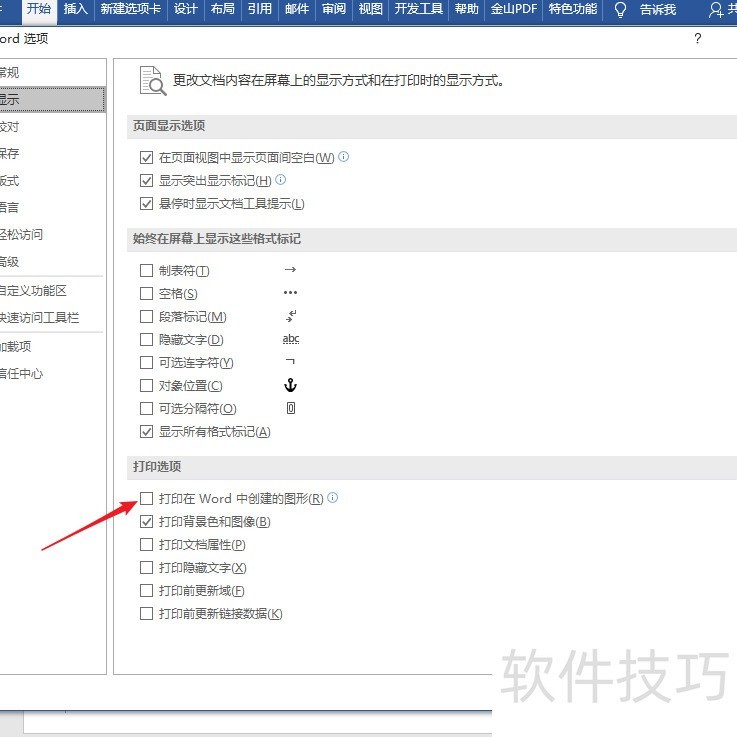
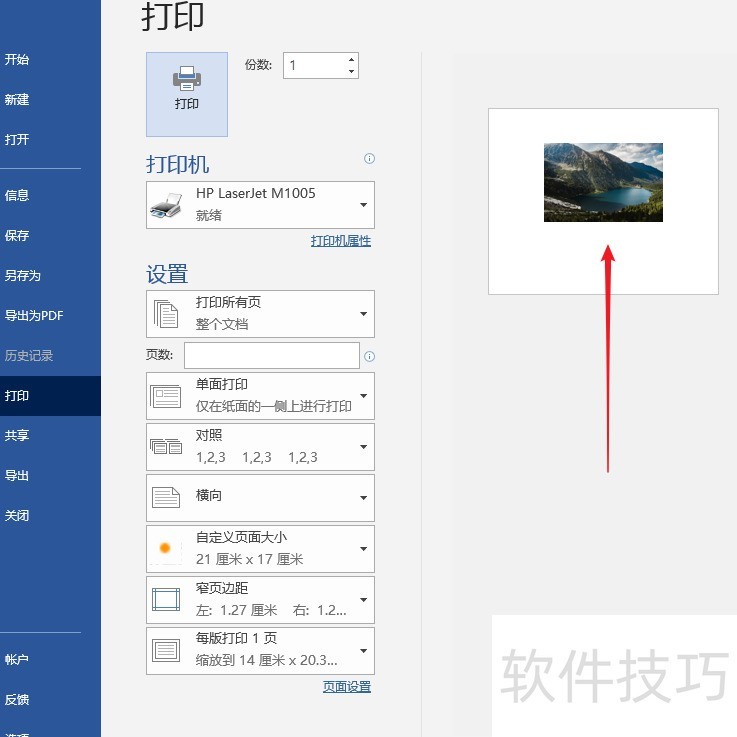
勾选打印Word中创建的图形选项后进行打印,预览区域将显示图片,确保图片可正常打印输出。
此外,图片位于文档背景中,可点击设计选项卡下页面颜色的填充效果进行设置。
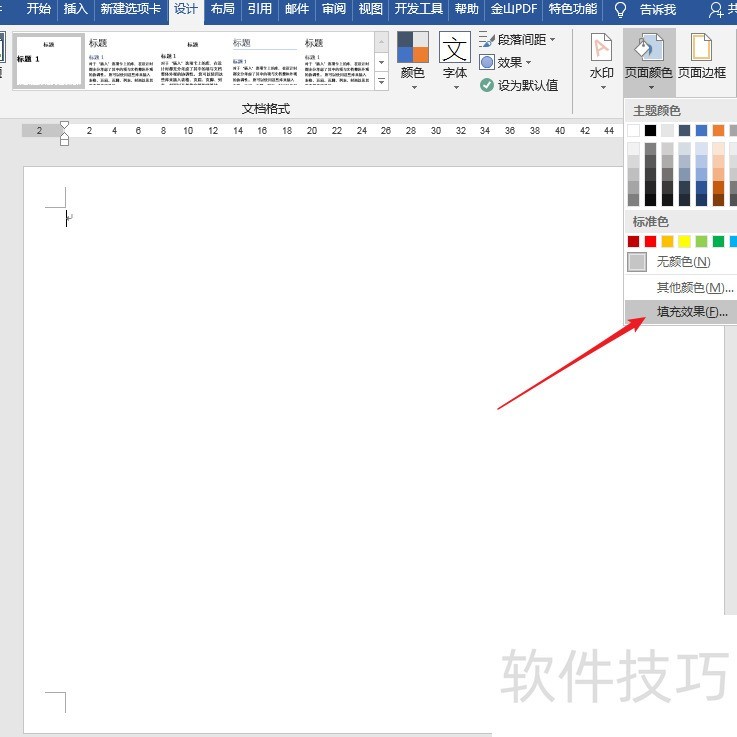
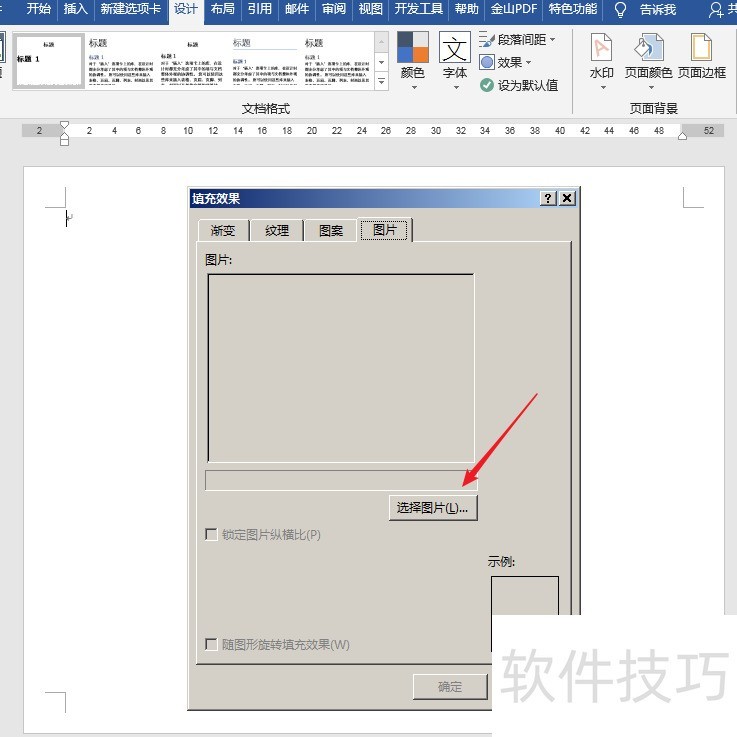
在填充效果窗口中切换至图片选项卡,点击下方选择图片按钮。
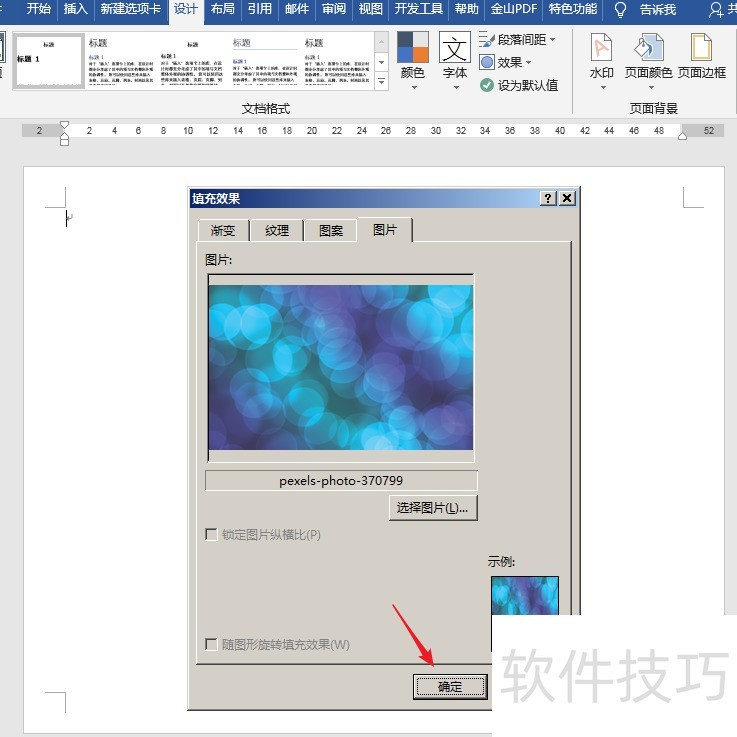
选择图片后点击确认。
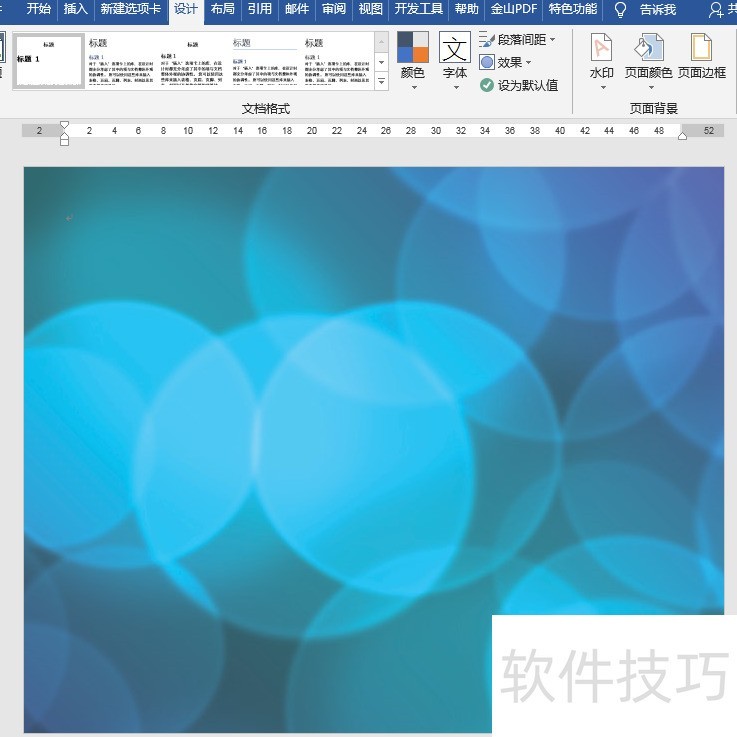
选中的图片将作为文档背景插入。
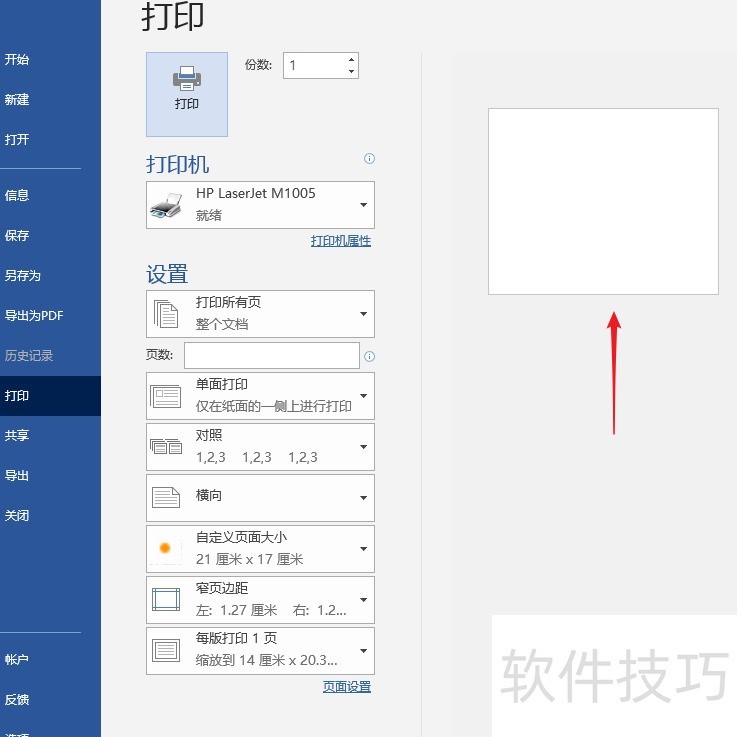
执行打印预览时,预览区域无法显示背景图片。
同样,在Word选项的显示选项卡中,打印背景色和图像未勾选。
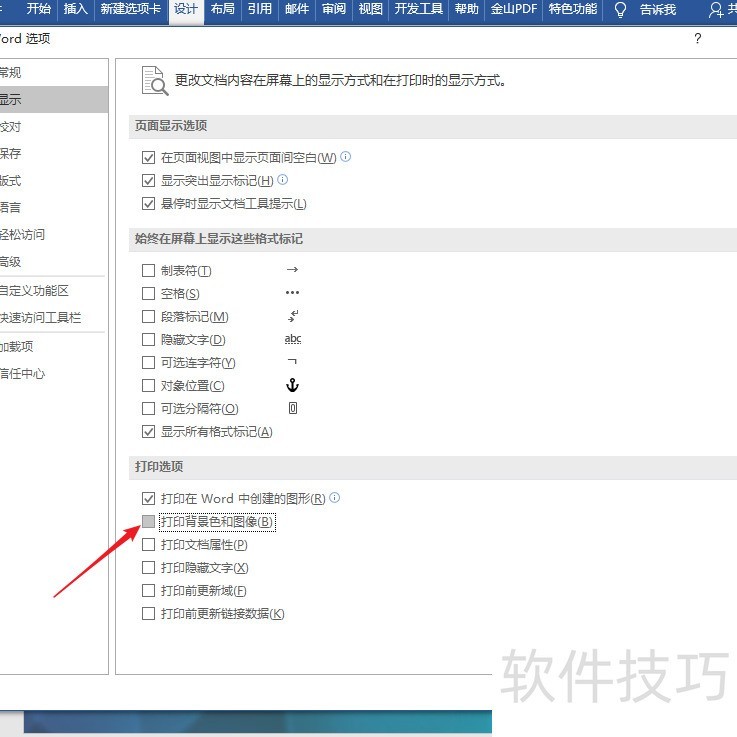
勾选该项目后进行打印预览,即可在预览区域查看文档背景中的图片。