
输入公式的常用方法
选中目标单元格,输入等号=,然后键入公式内容;若需引用其他单元格数据,可用鼠标点击相应单元格进行选取。
输入公式后按Enter键,Excel会自动计算并将结果呈现在单元格内,同时在编辑栏显示公式内容。选中该单元格时,上方函数栏即显示出其公式。
二、表格自动求和
将鼠标插入点置于需求和的单元格,依次点击→→,弹出公式对话框。系统自动识别并填入公式=SUM(LEFT),意为对左侧单元格数值求和,符合需求,无需手动修改。确认无误后,直接点击确定按钮,即可完成计算并显示结果。
公式=SUM(LEFT)表示对左侧所有单元格中的数值进行求和,类似地,=SUM(ABOVE)则表示对上方所有单元格中的数值进行求和,根据方向不同,括号内参数相应变化,用于在表格中快速计算指定区域的总和。
三、表格自动填充
许多人以为Word表格只能逐个输入公式计算,实际上也能快速自动填充,且有两种实现方法,操作简便高效。下文将详细介绍这两种不同的自动计算方式,帮助提升办公效率。
方法一:设置首个单元格公式并得出结果后,选中其他单元格按,公式将自动填充并计算。
方法二:复制求和结果(Ctrl+C、Ctrl+V)至下方单元格,按键刷新,所有单元格将自动重新计算并更新求和结果。
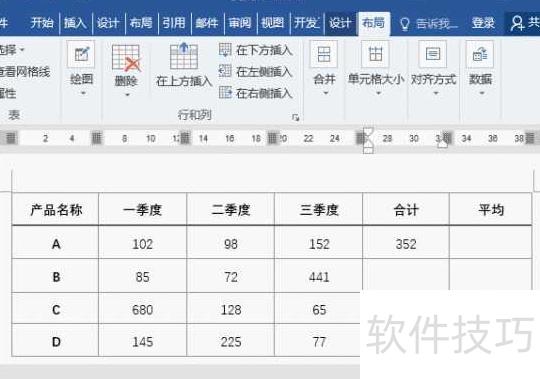
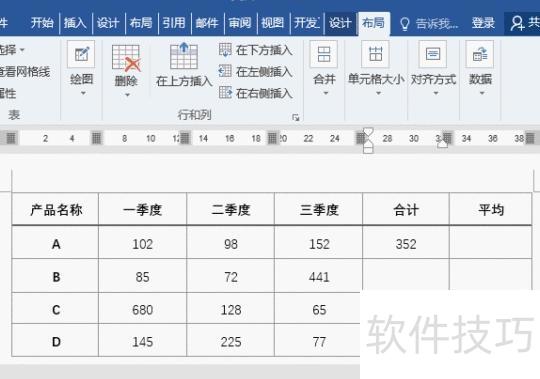
表面上复制的是数据,实则同时复制了单元格中的公式(即域代码)。按下键时,数据随之更新,体现为域的刷新。当表格中各季度的数据发生变动后,再次选中含公式的单元格并按键,即可获得最新的汇总结果,实现动态计算与实时同步。
四、求平均值
掌握上述求和方法后,计算平均值就变得简单,只需更改公式即可。用于求平均值的函数为AVERAGE。在公式对话框中输入=AVERAGE(LEFT),即可得出结果。需注意,此操作将对当前单元格左侧的所有数据(含合计列)进行平均值计算,范围涵盖同一直行中左侧连续的数值内容。
Word表格的单元格同样具有行号与列标,编写公式时可采用类似Excel的格式,例如使用=AVERAGE(b2:d2)来计算b2至d2范围内数据的平均值。
求一个函数的原函数,只需对其作不定积分运算。
设函数f(x)在某一区间上有定义,若存在可导函数F(x),使得在该区间内任意一点均有dF(x)=f(x)dx成立,则称F(x)为f(x)在此区间内的原函数。
你的问题:
积分1/x等于ln|x|加常数。
扩展资料:
分部积分:
积的导数等于导数积减去函数导
对两边进行积分可得:∫uv dx = ∫(uv)dx - ∫uvdx。
分部积分公式为:∫uv dx = uv - ∫uv dx。
也可简记为:∫v du = uv - ∫u dv。
常用积分公式:
1)∫0dx=c
积分是微分的逆运算,通过积分可由导函数反求原函数。
积分求法:
1、积分公式法:直接套用积分公式计算不定积分。
换元积分法包括第一类和第二类两种基本方法。
第一类换元法即凑微分法,通过变形配凑微分形式,结合已知积分公式,最终求出原不定积分。
第二类换元法常用于消除被积函数中的根号,当被积函数为高次二项式时,为避免展开繁琐,也可采用此方法简化积分计算。
3、分部积分法:若函数u和v均有连续导数,则d(uv)=udv+vdu,移项得udv=d(uv)?vdu。
两边积分得:∫udv = uv - ∫vdu。
扩展资料:
原函数的几何与物理含义
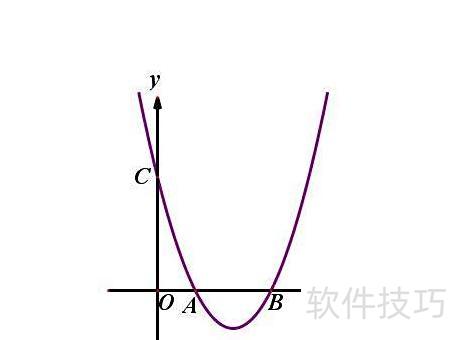
若函数f(x)在区间上连续,则由曲线y=f(x)、x轴以及直线x=a和x=+b所围成的曲边梯形的面积(代数和,x轴上方为正,下方为负)构成f(x)的一个原函数。若将x视为时间变量,f(x)表示物体做直线运动的速度,则其原函数即为该物体的路程函数。
原函数性质:
若函数f(x)在某一区间上连续,则该函数在此区间内必定存在原函数,这是原函数存在的充分非必要条件,称为原函数存在定理。
函数族F(x)+C(C为任意常数)中的每一个函数都是f(x)的一个原函数。
若函数f(x)存在原函数,则其原函数有无穷多个。






















