
在PPT中,我们可以通过插入基本图形、SmartArt图形,以及组合多个基础形状来设计复杂的图案,满足多样化的演示需求。
首先,关于基本图形的插入。打开PPT后,在菜单栏中找到插入选项,点击后会看到下方有一个形状按钮。点击该按钮,即可弹出多种基础图形供选择,如矩形、圆形、三角形、线条、箭头等。只需选中所需图形,然后在幻灯片上按住鼠标左键拖动,便可完成绘制。绘制完成后,还可对图形的颜色、边框、阴影、透明度等属性进行个性化设置,以增强视觉效果。
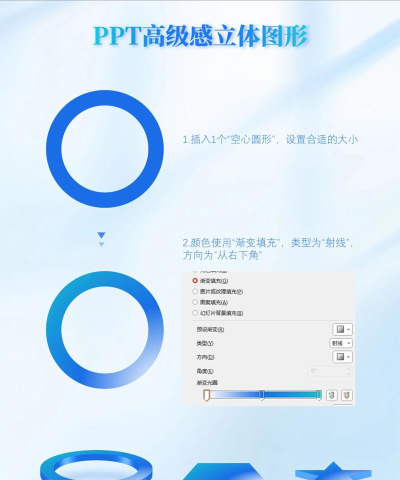
其次,是SmartArt图形的使用。SmartArt图形相较于普通形状更加直观和专业,特别适合用于展示流程、层级关系、循环结构等内容。它支持与文本框联动,能够自动根据文字内容调整布局。添加方式同样是在插入菜单下,点击SmartArt按钮,选择合适的类别(如流程、层次结构、关系等),插入后在右侧的文本窗格中输入内容即可自动生成对应的图形结构,便于信息的清晰呈现。
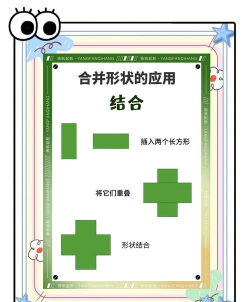
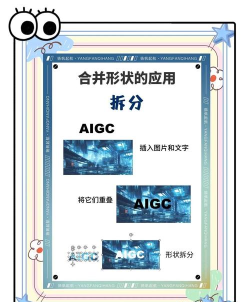
第三,利用基本图形制作复杂图案。通过组合多个简单形状,可以创造出更具设计感的复合图形。关键在于掌握合并形状功能,包括形状剪除、形状联合、形状交点和组合等操作。但需要注意的是,这些功能默认可能不在主菜单中。需右键点击菜单栏,选择自定义功能区,在常用命令中找到形状相关命令,并将其添加到工具栏中,才能方便调用。借助这些功能,用户可以实现图形之间的切割、叠加与融合,从而设计出符合特定需求的复杂图像。
此外,对于较为精细或复杂的图形设计,建议优先在专业图像处理软件(如Photoshop)中完成,再将成品导入PPT,既能保证质量,也能提高效率。
介绍一下在PPT中制作流程图的具体步骤:
1. 打开PPT,新建一张空白幻灯片;
2. 点击插入→文本→横排文本框,输入标题流程图,并设置字体、大小与颜色;
3. 使用插入中的形状工具绘制流程节点,选择合适的图形(如矩形、椭圆等),设置填充色与边框,并在图形内添加文字说明;
4. 复制已设置好的图形,修改文字内容,并按逻辑顺序排列位置;
5. 插入箭头连接各图形,表示流程方向,完善其余节点;
6. 整体调整布局,确保结构清晰、美观协调。
以上即为PPT中图形应用与流程图制作的主要方法。






















