
先吐槽一下,这类错位组合图表的需求多见于国内,属于PPT中追求花哨效果的范畴,缺乏实际意义,纯属形式主义。
下面由我来回答这个问题。
首先需重构数据表,因现有结构无法满足需求(国外设计未考虑如此复杂的情况)。新表结构应作如下调整:
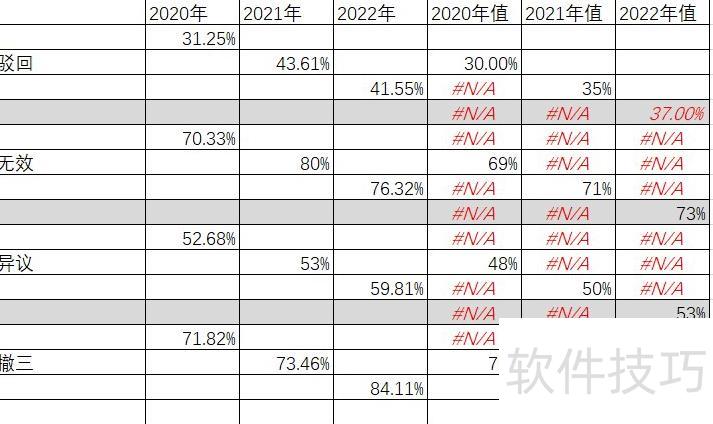
数据表
调整图表类型,根据需求合理规划数值与图表形式。
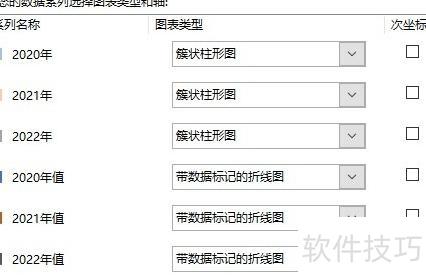
图表类型设置
调整柱形图间距与柱宽,具体数值设置如下所示。
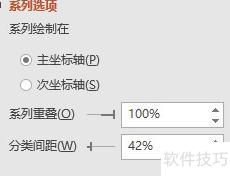
柱形图设置
最终效果所示
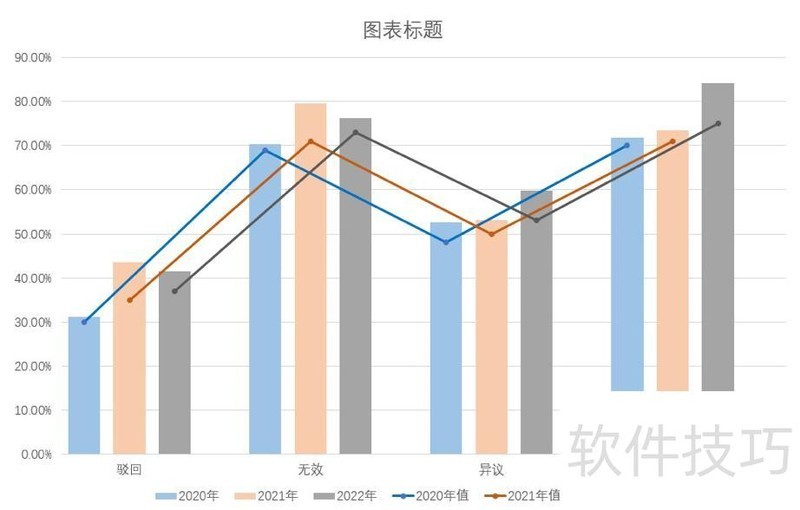
最终效果
完全满足您的需求,满意请给好评。
1.1 简易PPT图表绘制方法
按住Shift键可绘制直线、正方形和正圆,辅助图形规整。
选定图片后右击,启用锁定绘图模式,即可连续使用该图形。
先绘制圆弧,再在末端添加箭头,即可形成弯曲箭头。
可通过形状轮廓的箭头灵活设计线条端点样式。
PowerPoint中合并形状功能强大,可轻松组合图形,实现创意设计。
2013版:格式菜单中合并形状功能。
2010版:文件→选项→自定义功能区→添加未在功能区的命令
幻灯片页面设计
透明设计:如左下图所示,该图表源自PowerPoint的SmartArt,具备美观的透明效果。如何实现?选中模块后,依次点击格式→形状填充→其他填充颜色,在弹出窗口中调整透明度即可完成设置。
执行力提升训封面采用渐变色彩设计,如何实现这一视觉效果?
选中模块后,依次点击格式、形状填充、渐变,设置渐变效果。
PowerPoint图形设计的创新与突破
PowerPoint中1.5倍立体图形效果
优化1.6幻灯片中SmartArt图表的设计布局
将下图SmartArt循环结构取消组合,改为并列布局,重新配色,并为各部分单独添加动画效果。
仿制2.1PPT中的信息图表
如今,信息图表广受欢迎,腾讯新闻百科中便有许多精美的范例。在网络或谷歌搜索信息图表,也能发现大量时尚、新颖的设计作品。
如何模仿下图的图表?其实就是将两个弧形拼接而成,拆解右侧图形仔细观察即可明白。
如下信息图表同样采用双圆弧设计,简洁直观,值得大家动手尝试。
遇见精美个性图表及时保存,待需用时可参照仿制,方便实用。
仿制个性化PPT图表
遇见精美个性图表及时保存,以备需要时参考仿制,方便实用。
创新2.3PPT个性图表设计
右侧图表受左侧启发而创新设计,虽相似但差异明显;左侧图表则是我在网络偶然发现的原始素材。
2.4 大胆尝试,激发灵感
该图表源于突发灵感,设计简洁清新,完全出自即兴构思。
2.5模块自由组合生成图表
相同图形模块通过灵活布局与大小调整,可组合成美观多样的图表。
幻灯片中图片与图表的创意融合设计
设计图表时可依版面需要灵活加入图片,使信息呈现更直观生动。






















