
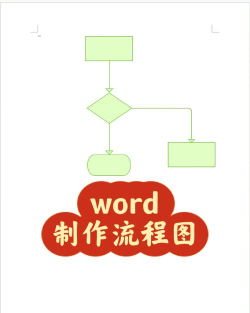
在编辑Word文档时,我们常需要插入线条、矩形、基本图形或流程图等元素。如果不熟悉操作也不用担心,这里为你提供简单易懂的指导方法。
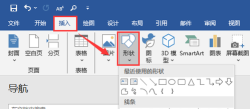
打开Word文档,点击插图,再选择形状,弹出的列表中提供了多种图形供挑选。
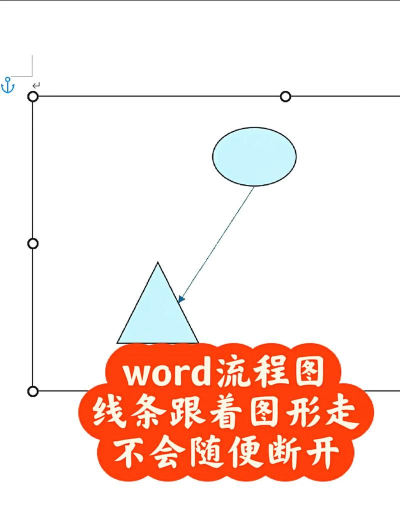
选择饼形后,鼠标指针会变为+形状,随后在需要插入的位置单击鼠标左键即可完成绘制。图形绘制完成后会自动进入选中状态,周围会出现多个小矩形框。其中灰色的小框为顶点,可用于调整图形的大小(1和图3所示);红色的小框为控制点,当鼠标靠近时,其形状会发生变化(如黑色图像所示),可用于调整图形的形状(1和图2所示)。
还有些话想对大家说:
绘图时按住Shift键,可辅助绘制标准图形。例如,画直线时能精准绘制水平、垂直或15°倍数角度的线段,画圆或正方形时也能保持标准的形状比例。
按住Shift键拖动对象,可限制其水平移动;按住Shift键选择图像对象,可多选。
拖动对象时按住Ctrl键,可直接复制出一个相同对象,效果等同于复制粘贴。
绘制完图形后,通常需要为其填充颜色或添加轮廓。图形默认填充为蓝色,若需更换颜色,可在下的颜色选项中选择所需色彩,也可以通过点击按钮来挑选颜色。例如,我选择了灰色作为填充色,点击确认后即可完成设置。
在选项下方找到设置,点击后弹出对话框,可选择颜色、线型和宽度。例如,我选了红色,线型设为虚线,宽度为2.25磅。若想效果更佳,可在绘制红线处进一步调整设置,使整体看起来更加美观细致。
关于图形编辑的内容还有很多,但因时间有限今天就先分享到这里,感谢大家的理解和支持,未尽的部分我会在后续文章中继续补充,谢谢观看!






















