
具体方法与操作步骤如下:
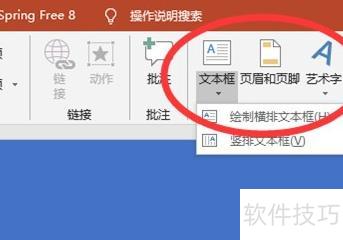
以突出PPT文本为例,先插入文本框,所示,再进行后续操作。
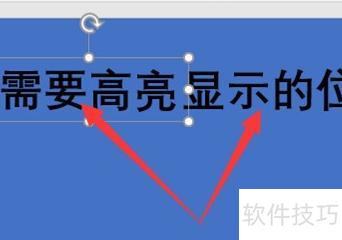
完成上述操作后,将需突出显示的文本与其他内容分离,分别放入两个独立文本框中,具体所示,随后进入下一步。
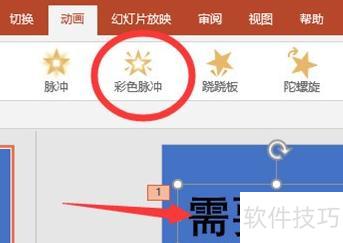
第三步:完成前述操作后,选中文本框,在动画效果中点击彩色脉冲,所示,随后进入下一步。
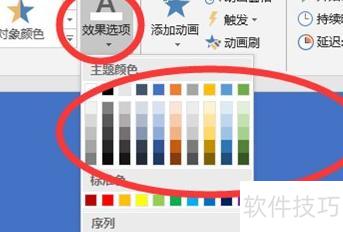
第四步,完成前述操作后,点击效果选项中的颜色设置,按需选择高亮颜色,所示,随后进入下一步。
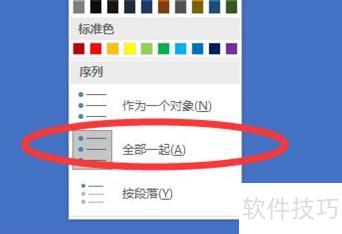
第五步:完成前述操作后,点击序列中的全部一起选项(所示),进入下一步。
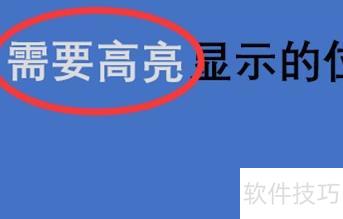
第六步:完成上述操作后,所选文本框中的内容将被高亮显示,所示,问题至此解决。
教你如何在PPT中设置图片局部闪烁高亮的详细操作步骤。
以突出PPT文本为例,打开电脑中的PPT软件,进入编辑界面后,选择插入功能中的文本框选项进行操作。
将需突出的文本与其他内容分离,分别置于两个不同的文本框中。
选中文本框后,点击顶部动画选项,从弹出的动画效果中选择彩色脉冲即可。
点击上方效果选项,在弹出菜单中选择所需的颜色进行突出显示。
点击序列中的全部一起选项。
此时,所选文本框内的文字内容已高亮显示。






















