
OBS是一款免费开源的录屏和直播工具,支持高质量视频录制。使用时需先安装,再设置分辨率和帧率,添加“显示捕获”或“窗口捕获”源,点击“开始录制”即可。录制结束后点击“停止录制”保存文件。
OBS录屏基础设置
OBS录屏的基础设置包括分辨率和帧率的调整,确保与系统分辨率一致以避免模糊问题,同时设置输出路径和录像质量。
参考资料
开源免费录屏和直播软件OBS Studio教程(01)_知乎
视频设置 在这步里需要指定在OBS Studio中使用的分辨率和FPS. 第一个设置【基本(画布)分辨率 】的初始值是【使用当前】,一般是你屏幕的当前分辨率.如果这里设定的分辨率小于屏幕分辨率,比如你的屏幕分辨率为1920 1080,这里设定的分辨率为1280 720,那么录屏的时候会通过隐藏屏幕的多余部分而以1280 * 720分辨率进行录制.对于此选项,强烈建议选择【使用当前】选项. ...
解决OBS录屏模糊问题_知乎
模糊是要分情况的,如果是静态情况下模糊,就是屏幕不动的时候录制的视频也很模糊,那就是视频的基础分辨率和输入分辨率设置有问题,查看自己电脑的屏幕分辨率. 打开OBS>设置>视频,将基础和输出分辨率修改为和系统一样
OBS录屏安装与简单使用方法 - 知乎
OBS录屏优点:无时长限制、开源免费、还可以视频转码!(mp4超级简单容易) 写在前面: 本文考虑兼容大多数读者,共计操作 用图 32张,比较详细也比较啰嗦。 摘要: 2.录屏前的电脑调试 3.简单录屏方法: 优点:直接录整个显...
OBS录屏操作步骤
OBS录屏操作步骤包括安装软件、设置场景和来源、调整混音器选项,以及通过点击开始和停止按钮进行录制。
录制软件obs怎么用?_知乎
在软件—文件—设置—输出—输出路径—选择文件夹就完事了. —————————分割线— obs的软件界面很简洁.三段式结构.最上面一排是菜单栏.中间就是显示界面,最下面是分为五个部分.暂时我们主要看下面五个部分就行了.它们分别是场景,来源,混音器,场景过度和控件.我们一个一个的看这五个功能有什么用. 第一个看场景 场景可以理解为是一个舞台 可以分为场景1场景2等等 每一个场景里面可以设置添加不同的内...
win 自带录屏,OBS录屏,后台录屏_知乎
win+G开启 BcastDVRUserService 可以在有窗口遮挡的情况下,保持对指定软件的录制(即使它没有被显示出来) 不能调整被录软件的窗口大小,否则会退出录制 不能看桌面,否则会退出录制 不能主动最小化,否则会退出录制,只能被动被遮挡 只要混合下边这个总声音(speakers)关了,下边的那些栏开着也是录不到内部的音的 win10自带的录屏录下来的视频码率太高(6000多kbps),文件太大了,还是用OBS录吧,可以自定义码率
OBS Studio录屏软件简单设置与简单录制视频_知乎
下载与安装OBS 1、微软商店搜OBS,可以免去好多麻烦步骤 或者进入官网自行下载安装包进行安装 电脑设置 1、下载与安装完成后首先对电脑进行简单设置,直接在电脑设置中搜索“游戏模式”,确保电脑开启game mode OBS简单设置 1、打开OBS,对OBS录频软件进行简单设置,将“统计”放出来,方便我们查看 2、在设置中,将“桌面音频”改为“默认”,假如你想录视频不录电脑麦克风的声音的话,可以将...
OBS录屏常见问题
OBS录屏常见问题包括模糊视频、无法录制扩展屏幕及后台录屏限制,可通过调整分辨率、指定GPU或使用特定功能解决。
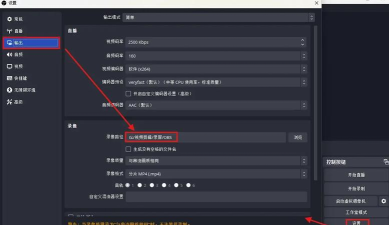
我的OBS录屏模糊怎么办啊?_知乎
如果是笔记本的话,可以在Win10系统设置里的GPU设置指定一下obs所使用的GPU,主要是为了改变一下画面抓取.类似问题我在用室友的Y7000P上遇到...
录屏软件一般不能直接录制扩展屏幕的画面吗?_知乎
录屏软件是可以选择录制扩展屏幕的画面的,建议使用自定义范围,然后选择上扩展屏幕来录制,如果使用默认全屏可能录制不上.这里介绍两个能自定义录...
OBS录屏功能扩展
OBS录屏支持多种功能扩展,如自定义录制范围、录制鼠标键盘操作及视频转码,满足不同录制需求。
【OBS录屏教程】4分钟掌握高清、免费、稳定的录屏方法(鼠标键盘...
OBS、pointer focus、Carnac百度都可以下载到大家自行搜索一下~想看Capture录屏软件教程的指路: BV1TE411N7m2
OBS, 永远滴神!——使用OBS录屏及录制游戏画面的基础教学_哔哩...
换源 字幕版已上传我的PC配置: CPU: AMD Ryzen 3700x显卡: 七彩虹2080 水神主板: 华硕TUF X570-PLUS(WI-FI)硬盘: 1x 西部数据SN550 1TB + 1x 阿斯加特AN2 1TB 发现《My Own Paradise》 ——— Overwatch & Apex Legends
OBS录屏与直播应用
OBS不仅支持录屏,还可用于直播,提供丰富的功能特性,适合低成本的直播和录屏需求。
最强的录屏和直播软件:OBS全面教学!_哔哩哔哩_bilibili
请看完整个视频并了解各项设置都是什么功能,然后再根据你自己的需求调整设置视频中出现的音乐: 0:00 -- Echoes|Sappheiros3:12 -- a kite|Seto5:54 -- Alternate Realities pt. 1|Feverkin10:02 -- Boss|C418
开源免费录屏和直播软件OBS Studio教程(02) - 知乎
OBS Studio是目前比较主流的免费开源录屏和直播软件,它提供了丰富的功能特性,可以媲美一些受欢迎的同类商业软件。如果你正在考虑使用低成本方案来录屏或进行直播,那么这将是一个不错的选择。
OBS录屏教程资源
OBS录屏教程资源包括知乎文章和哔哩哔哩视频,提供详细设置和操作指导,帮助用户快速上手。
手把手教你-OBS录屏使用 - 知乎
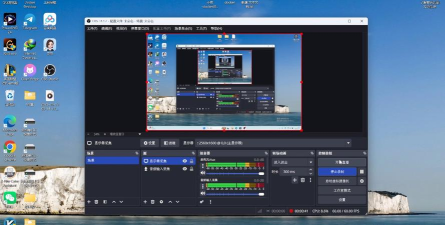
第一步: 选择百度“千聊”进入官网,然后登录管理后台登录 第二步:根据自己课程的情况选择一个课程品类。我选择的是 “单课” 第三步:进入之后点击左上角“新建单课”选择“直播课程——音视频”,创建课程 第四步:进入课程编辑的页面,大家根据自己课程情况进行实际填写,然后往下拉 第六步:保存推流地址,复制两个链接,并且下载OBS工具(网址: https:// obsproject.com/ 或者私信我,...
录屏软件推荐:OBS Studio(免费软件)_知乎
1.通用-语言-简体中文 2.输出-录像路径(即设置录像文件的保存位置,方便录完后找到,软件录完后不会自动弹出录像文件,要自己去保存位置找.) 3.输出-录像质量(根据自己需求决定)






















