
在 PowerPoint 中插入背景音乐的操作步骤如下:
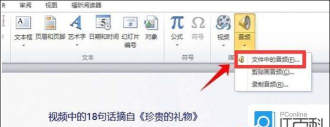
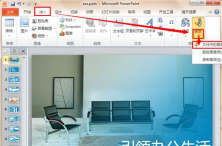
首先,点击菜单栏中的插入选项,接着选择影片和声音中的文件中的声音。此时会弹出插入声音对话框,在其中找到并选中你想要作为背景音乐的音频文件,点击确定按钮。随后系统会询问播放方式,选择自动选项,即可将音乐对象插入到当前幻灯片中。
接下来,使用鼠标右键点击幻灯片中出现的声音图标(即喇叭图标),在弹出的快捷菜单中选择自定义动画。此时界面右侧会出现自定义动画任务窗格。在该窗格中,找到已插入的音乐项,并点击其右侧的下拉箭头,在展开的菜单中选择效果选项。
进入播放声音设置窗口后,切换至效果标签页。在停止播放选项下方,选择在(F):XX 张幻灯片之后,并在输入框中填入一个合适的数字。这个数值应略大于或等于演示文稿的总幻灯片数量。例如,若整个演示共包含49张幻灯片,可将该值设为50,这样音乐将持续播放直至放映结束,不会中途停止。
若所使用的音频文件较短,建议切换到计时标签页,在重复选项的下拉菜单中选择直到幻灯片末尾。这一设置能确保音乐循环播放,避免因音频过短而导致背景音乐提前结束的问题。此外,为了提升视觉效果,还应进入声音设置标签页,勾选幻灯片放映时隐藏声音图标选项,这样在全屏播放时,声音图标将不会显示在屏幕上。
若要在 PowerPoint 中制作人物行走再退回的动画效果,可以利用运动路径功能实现:
第一步,插入一张人物图片到幻灯片中。
第二步,选中该图片,切换到动画选项卡,点击添加动画按钮。
第三步,在弹出的动画列表中选择路径动画,然后点击自定义路径。
第四步,按住鼠标左键,在幻灯片上绘制人物前进的路线,松开后继续绘制返回的路径。
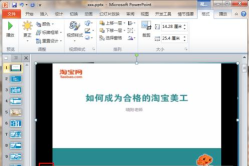
第五步,选中动画对象,通过动画选项卡中的设置动画面板,调整每条路径的播放速度与方向。
第六步,完成设置后运行演示文稿,即可预览人物前行后退的完整动画效果。






















