
根据差等于被减数减减数的公式,下面演示具体操作步骤。
MacBook Air电脑,运行Excel 2026软件版本。
打开Excel,查看一张包含减法运算的表格,被减数为10,减数为6,需计算两者之差。
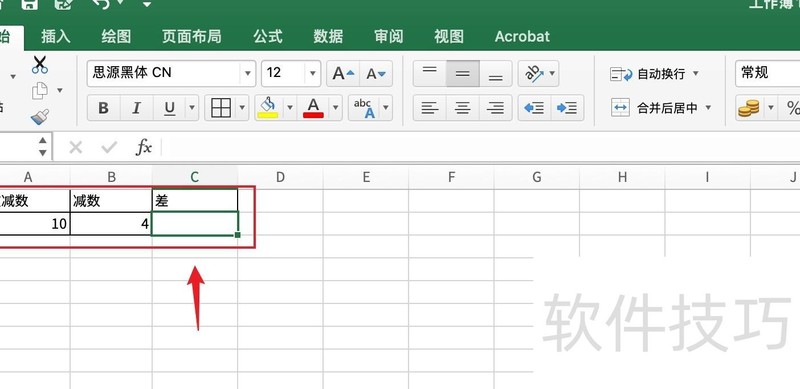
在编辑栏输入=A2-B2,即被减数减去减数。
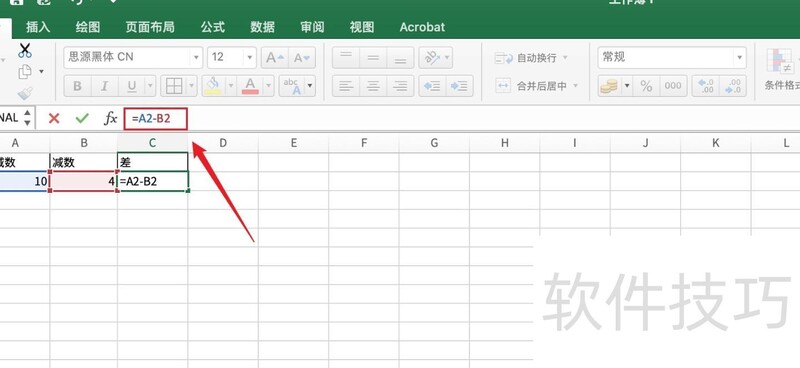
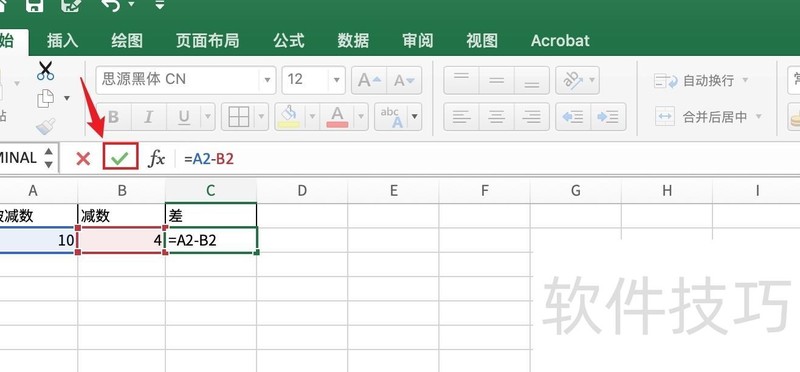
点击上方的绿色对勾图标。
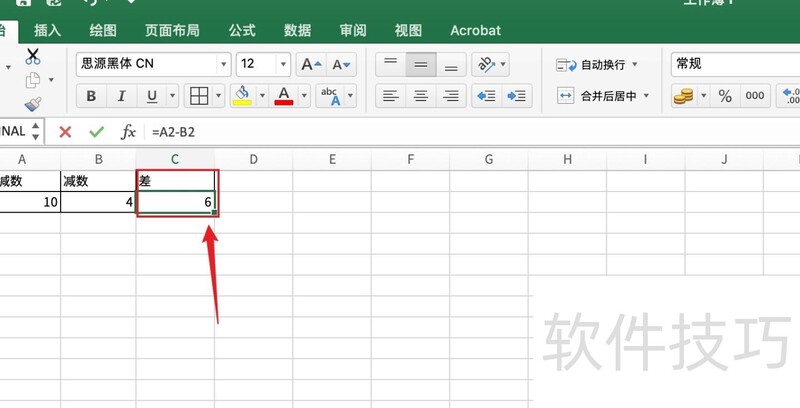
减法计算结果为6,Excel表格已完成操作。
以上便是Excel表格进行减法运算的教程,希望能对大家有所帮助。
在Excel中选中单元格,输入减法公式后按回车,结果自动显示,下拉填充即可得到整列计算结果。
工具/方法:戴尔Vostro 5468笔记本,Windows 10操作系统,Microsoft Excel 2010版本13.1.1392.0。
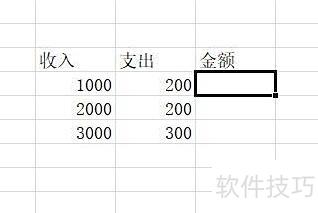
1、选中单元格
打开Excel,选中需自动减法的单元格。
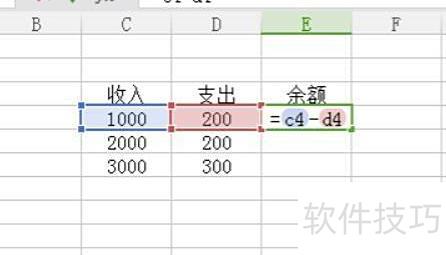
2、输入公式
在首个余额单元格内输入公式=c4-d4,注意必须包含等号,输入后按回车确认。
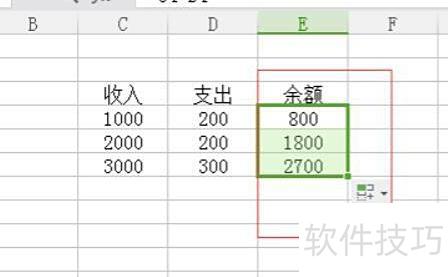
3、下拉单元格
通过下拉方式,其余单元格余额自动更新,实现整列减法结果联动显示。
Excel作为常用办公软件,可通过公式和函数对数据进行复杂计算。在表格中如何正确使用减法运算,实现数据相减得出结果?
首先打开要处理的Excel文件,为便于查看,先将窗口最大化。
将D列与E列每行数据相减,差值填入对应F列单元格。
在F2单元格中输入公式=D2-E2,按回车键或点击空白处即可得到结果;同理,在F3单元格输入=D3-E3,可通过鼠标选中D3或E3单元格,再按回车或点击空白区域,即可计算出F3的数值。
选中F3单元格,将鼠标移至其右下角出现黑色十字后,双击左键即可填充其余数值。
你会发现,E列与D列的差值均对应出现在同一行的H列中。






















