
在使用手机端金山文档制作PPT时,用户可以通过添加背景功能为幻灯片设置个性化的背景图片。操作步骤十分简便:打开应用后,进入需要编辑的PPT文件,点击页面左下角的设置图标,随后在弹出的选项中选择查看,再点击幻灯片背景选项。此时系统将跳转至背景设置界面,在这里可以选择颜色填充或图片填充两种模式。若选择图片背景,只需从手机相册中导入心仪的图片,确认后即可完成背景更换。
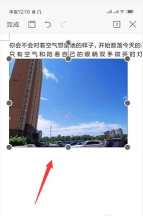
此外,WPS Office也支持通过电脑端进行更为精细的背景设置。首先启动WPS软件,新建或打开一个PPT文档。在编辑界面中,右键点击任意幻灯片的空白区域,选择设置背景格式;或者切换到顶部菜单栏的设计选项卡,点击右侧背景样式中的设置背景格式按钮,同样可以打开背景设置面板。
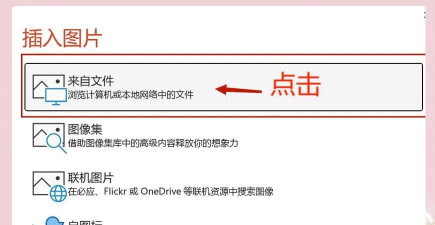
进入设置背景格式窗口后,左侧会显示多种填充方式,包括纯色填充、渐变填充、图片或纹理填充以及图案填充。用户可根据实际需求自由选择。如果希望插入自定义图片作为背景,可选择图片或纹理填充项,并点击插入自下方的文件按钮,从本地设备中选取目标图片。选中图片路径后,点击插入,该图片即被应用为当前幻灯片的背景。
需要注意的是,上述操作默认仅对当前单张幻灯片生效。若希望整个演示文稿的所有页面都使用同一张背景图片,可在完成图片插入后,点击设置窗口右下角的全部应用按钮,这样所有幻灯片都将统一更新为所选背景。
对于追求视觉效果的用户而言,PowerPoint 2012及以上版本还提供了更多图像优化功能。在设置背景格式面板中,除了填充选项外,还包含图片更正、图片效果和艺术效果三大调整模块。通过这些工具,用户可调节背景图的亮度、对比度、色彩饱和度与色调,甚至实现重新着色、线条化、影印风或蜡笔平滑等艺术化处理,从而让整体画面更具表现力和专业感。
总体而言,PPT的核心呈现形式依赖于图文结合,而背景设计正是影响整体视觉效果的关键环节。一张美观协调的背景图不仅能提升幻灯片的观赏性,还能增强信息传达的效果。因此,掌握如何灵活设置背景,是制作高质量PPT的重要起点。无论是通过手机端快速更换,还是在电脑端深入美化,合理运用背景功能都能为演示文稿增色不少。






















