
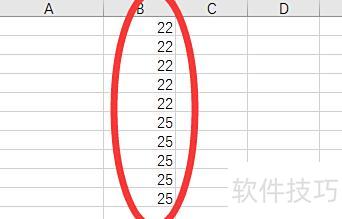
在Excel中输入数据,将相同内容的项赋予同一递增序号,实现序号自动连续显示。
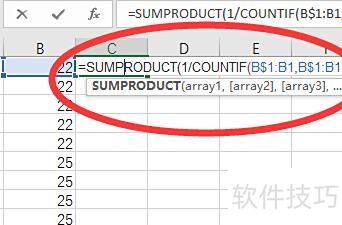
在C1单元格输入公式:=SUMPRODUCT(1/COUNTIF(B$1:B1,B$1:B1)),用于统计B列中不重复数据的个数。
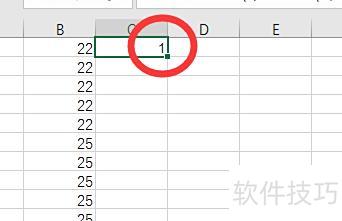
按下回车键,函数公式即生成结果,B1对应的数据在C1中显示序号1。
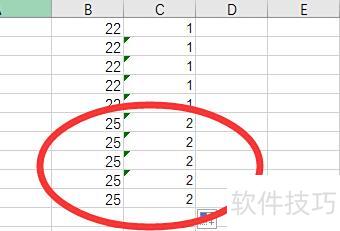
向下填充公式至C列对应B列的所有单元格,当B列数据变动时,C列序号随之递增。
将鼠标悬停于单元格右下角圆圈处,待光标变为十字后,按住下拉即可实现非递增纯数字填充。
纯数字公差按1递增,操作同步骤一,唯一不同是光标变为字后,需先按住Ctrl键再下拉鼠标。
3、当数字序列为非连续递增时,例如生成1、4、7、10……可先在前两个单元格分别输入1和4,然后选中这两个单元格,将鼠标移至选区右下角的小方块处,按住并向下拖动鼠标即可自动填充后续序列。
4、如需复制1、4序列,在完成上一步操作后,当光标移至单元格右下角出现十字时,先按住Ctrl键再向下拖动即可实现复制。
5、汉字与数字混合下拉:此类情况与纯汉字不同。例如要生成张1、张2、张3等序列,在选中单元格并出现十字后开始拖拽时,必须不按Ctrl键才能实现自动递增填充。
Excel(2016-2026)从入门到精通实战教程
Excel函数实战应用教程
从零开始快速掌握Excel表格
零基础玩转Excel入门课
学校办公Excel实用技巧教程
Excel透视表:数据汇总分析利器
Excel作为广为人知的数据处理工具,几乎成为每位职场人士必备的办公软件。然而,尽管很多人日常使用,却仍局限于基础操作,未能充分发挥其强大的数据管理与分析功能。为帮助用户全面提升技能,我们整理了一系列专业的Excel学习教程,内容涵盖从入门基础到实际应用的多个方面,包括常用函数、数据排序、筛选、条件格式、图表制作以及数据透视表等核心功能。其中,Excel(2016-2026)职场实战入门到精通教程备受学员欢迎,系统分为入门篇、函数篇、图表篇和透视表篇,循序渐进地引导学习者掌握从基础到高阶的各项操作,助力实现高效办公。此外,羽兔网还提供Word、PPT、WPS等主流办公软件的系统教学课程,适合希望全面掌握办公自动化技能的学习者。无论你是初学者还是希望进阶提升,都能在这里找到合适的学习资源,全面提升职场竞争力。
Excel中拖动填充柄实现序号自动递增
许多人制作表格时,常在第一列前两单元格输入1和2,用以实现自增序号。
选中包含1和2的单元格,向下拖动填充柄生成连续序号,如1、2、3、4。你也是这样操作的吗?欢迎在评论区分享你的方法。
使用上述方法生成自动递增序号时,若表格不再新增或删除行,尚可使用;但一旦发生行的增减,序号便可能出现错乱或断号,因此该方法在实际应用中存在缺陷,难以满足动态表格的需求。
这是Excel中通过拖动实现序号自动递增的操作演示,更多实用教程请点击以下链接查看。






















