右键单击,选择Microsoft Office PowerPoint 演示文稿即可创建新文件。
打开新建PPT,点击中间的文字区域。
在新建的幻灯片中输入需展示的文字内容。
在开始菜单栏中点击新建幻灯片按钮。
从下拉菜单选择空白幻灯片,数量依需求而定。
在插入菜单中选择文本框,于空白幻灯片上输入所需展示的文字内容。
在菜单栏点击插入,选择图片按钮,然后选取要插入的图片。
按个人喜好调整图文位置,并依需求补充其他内容即可。
制作方法如下:
设备为华为笔记本电脑。
系统:win7.
软件名称:PowerPoint演示文稿工具
版本更新至8.0.11
打开PowerPoint,选择新建幻灯片即可开始创建。
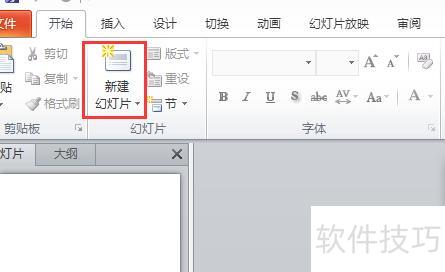
选择所需板式并点击。
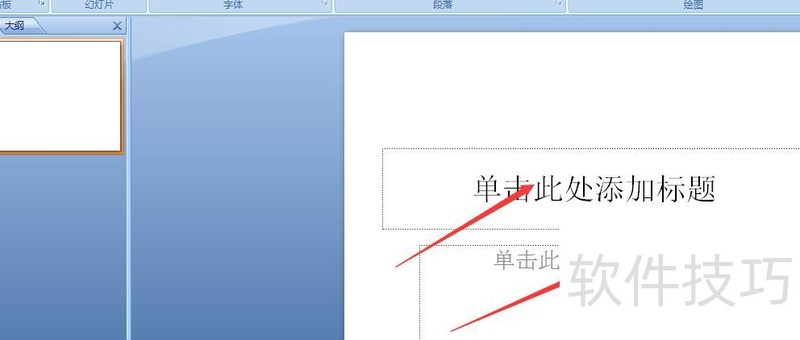
接着点击设计选项。
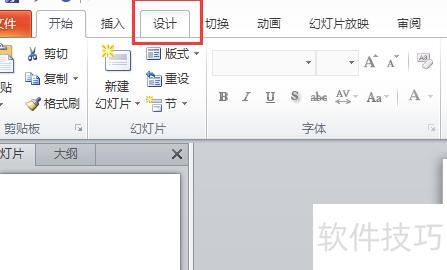
选择并点击一个主题,为幻灯片设定合适风格。
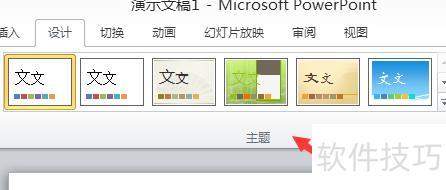
在幻灯片正文中输入所需文字内容。

点击工具栏插入中的图片按钮可添加图片。
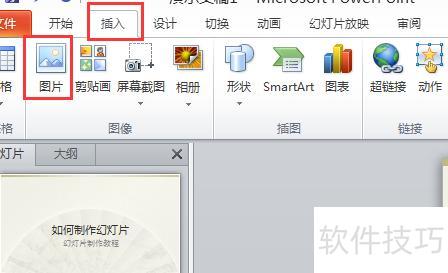
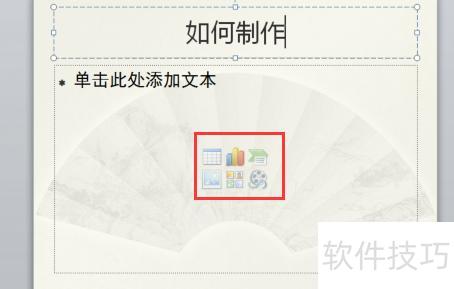
点击正文中的图标,可直接插入图片、表格等内容。
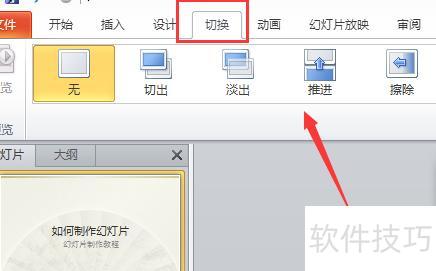
文字输入完成后,点击切换选项,选择对应幻灯片页面,设置其切换动画效果,其余页面依此操作即可。
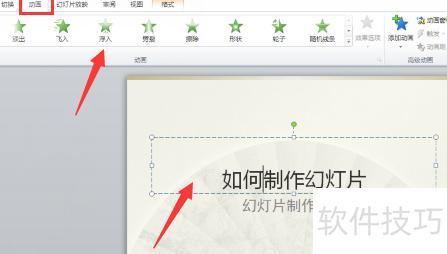
点击动画选项,选中幻灯片中的文字或图片,再选择合适的动画样式,即可为每部分内容添加动态效果。
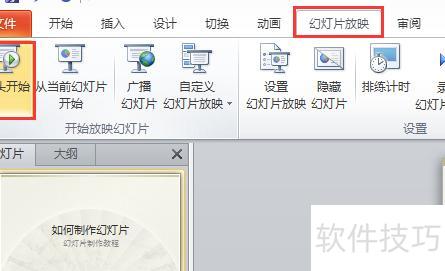
最后点击幻灯片放映中的从头开始,即可预览已完成的幻灯片。