
PPT中插入×的操作步骤如下:
操作环境:联想拯救者Y7000笔记本,Windows 11系统,配备最新版Office办公软件。
新建PPT后,点击插入菜单,选择图标即可添加所需图形。
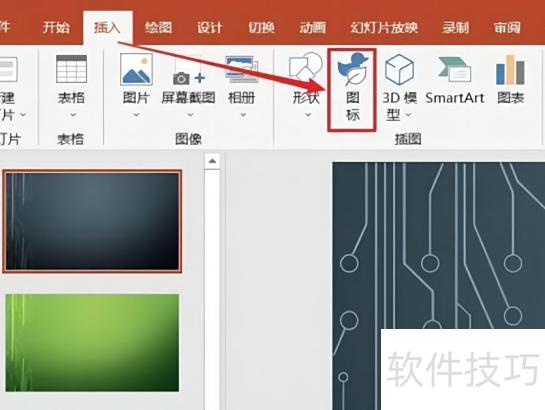
在插入图标窗口中,选中×图标后,点击下方的插入按钮即可。
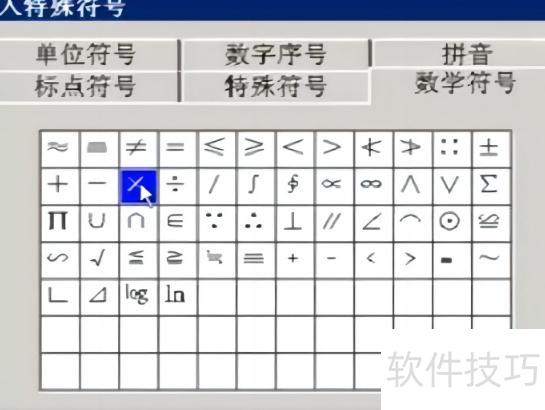
插入后,PPT空白页上会显示×图标。

PPT实用操作技巧
1、运动的相对性
幻灯片具有固定尺寸,超出边界的对象在播放时将不可见。然而,在制作动画效果时,对象常需移动并可能越出范围。为实现完整展示,可运用运动的相对性原理,通过调整参考系使对象看似在范围内运动,从而避免内容丢失,确保动画流畅呈现。
页面缩放操作技巧
制作PPT时,局部放大可帮助精细操作。若未选中对象直接放大,将以整个幻灯片为中心;若先选中某个对象,放大则以该对象为中心进行。
巧用切换功能实现复杂动画效果
制作复杂动画时,若将所有对象集中在一页,易导致元素繁多、逻辑混乱。可将动画拆分为多个部分,分别在不同PPT页面中制作,完成后设置自动换片切换方式,实现连贯播放,既便于管理,又提升制作效率与演示效果。
方法/步骤
打开PowerPoint,新建文件后插入一张需标注的图片。
点击顶部插入选项卡中的图形按钮。
在图形选项面板中,点击任意多边形图标。
勾选图片中需标注的区域。
自由曲线图标位于任意多边形旁,可随意绘制曲线,还能用来勾勒铁线画效果。
随心涂画,想画什么就画什么。
注意事项
PowerPoint具备诸多实用高效的功能,操作简单,但因界面更新频繁,部分功能不易查找。






















