
本视频演示设备为组装台式机,系统为Windows 10,软件使用WPS 2026版本。
打开Excel表格,进入菜单,点击下的按钮(快捷键Ctrl+H),在弹出的对话框中展开,在处点击,选择进行相应设置。
点击,将颜色设为后点击;在框中留空,再点击即可批量删除指定内容。也可在中选择→,选定目标字体格式后,点击完成批量删除操作。
Excel批量删除指定内容的操作方法
工具与方法:Excel 2007软件,联想B475e电脑,Windows 7操作系统。
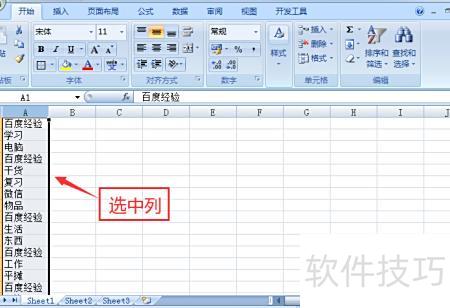
在电脑上打开Excel,选中需删除的列内容。
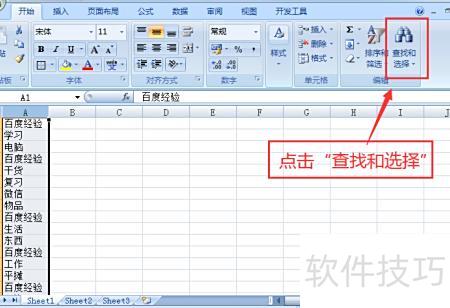
在开始工具栏中,点击查找和选择按钮。
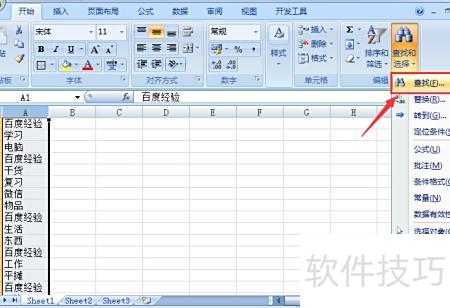
下拉菜单中选择查找选项。
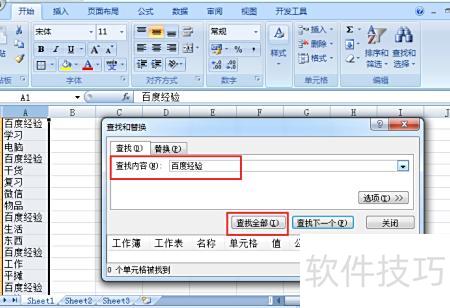
在查找框中输入需删除的内容,然后点击查找全部按钮。
观察文本分布在不同行,选中首个文本后按住键盘上的Shift键。
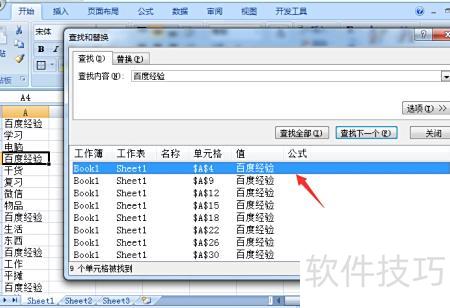
滑动至末尾文本,点击即可全选所有内容。
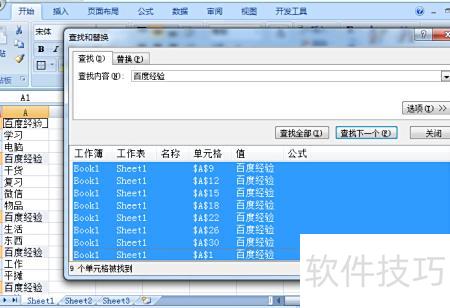
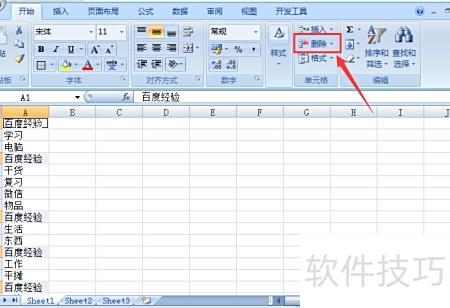
在开始工具栏下方,点击删除按钮。
点击删除后勿选其他项,以防误删单元行内容。
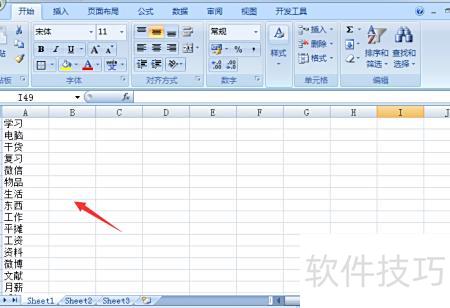
操作完成后,指定文本内容已批量删除。
在Excel中处理数据时,若需批量删除特定内容,该如何操作?本文将详细介绍在Excel表格中批量清除指定信息的具体步骤,帮助您高效完成数据整理。
打开电脑,找到需编辑的Excel文件并双击启动。
按下键盘上的Ctrl+F组合键,即可打开查找窗口。
在查找框中输入要删除的内容,例如表格1,点击,下方窗口将显示所有匹配结果。
在结果中点击首行,滑动至末行,按住Shift键后点击末行,即可选中所有单元格。
5. 点击页面顶部的开始菜单,找到右侧删除按钮,点击后在弹出菜单中选择删除单元格即可。
点击弹出窗口中的确定按钮,即可彻底删除指定内容。






















