全能翻译官是一款支持文字、图片、视频等多种形式翻译的工具软件。
其PPT翻译功能可将演示文稿译成用户理解的语言。
该功能支持批量上传多个PDF文件进行翻译,避免重复操作,显著节省时间,大幅提升办公与学习效率。
WPS是一款在学习和工作中常用的办公软件,操作便捷,功能丰富。它不仅支持各类文档的编辑、处理与格式转换,还内置多种实用辅助工具,如翻译功能,可帮助用户轻松完成PPT等内容的翻译任务,极大提升了工作效率。
打开PPT文件,点击审阅选项中的全文翻译即可完成。
点击导航栏中的审阅,在下方的语言功能处可进行设置,选择将PPT中的语言设为英文,直接点击即可完成操作。
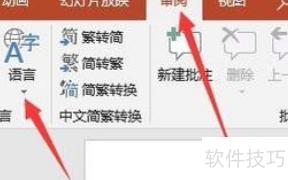
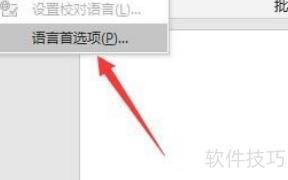
点击此处后将显示语言首选项,进入该选项即可设置相关语言功能,操作简便,直接点击即可完成。
选择一种语言,在弹出的窗口中点击所需语言完成设置。若不熟悉其他语言,可优先选用英语进行操作,方便后续使用与理解。
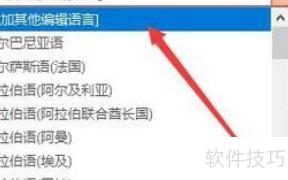
选定语言后直接点击添加,随后可进行语言设置。若电脑中缺少该语言字体,需重新安装对应字体,这一步骤十分关键,不可忽视。
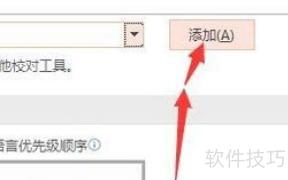
5、点击右下角确认按钮,若电脑已安装该语言包,确认后会提示需重启PPT以生效,此时关闭并重新打开软件即可完成设置,PPT界面将切换为中文显示。

英文文件翻译成中文的操作步骤如下:
本文以WPS2026版软件新建的Word文档为例,演示英文段落的操作过程。
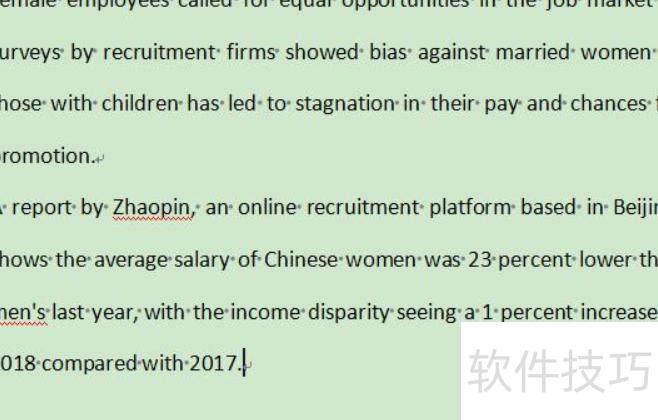
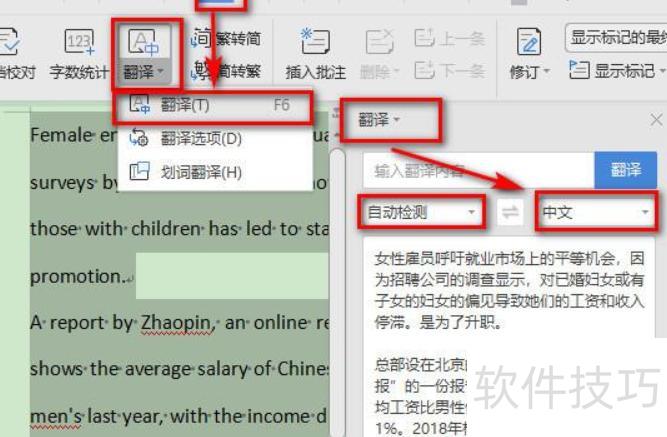
按Ctrl+A全选英文段落,点击WPS顶部菜单中的审阅,选择翻译功能,再点击翻译选项,右侧将弹出翻译窗口,自动完成英文到中文的翻译。
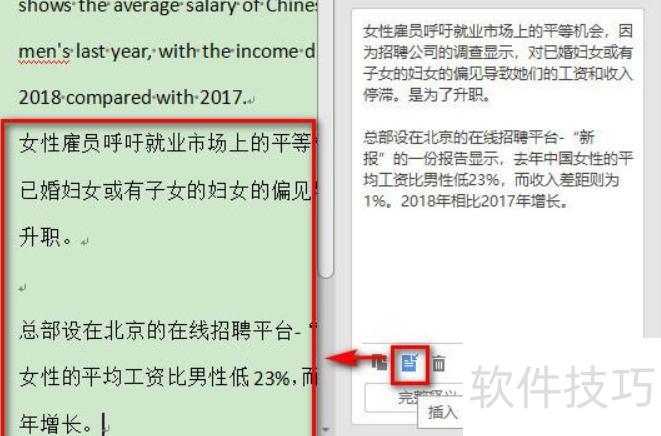
点击文档空白区域,选择插入即可将翻译的中文直接填入Word文档,也可复制显示框中的译文,粘贴至任意文件。此方法适合快速处理大量文本,但翻译准确度有限,需自行校对和修改。
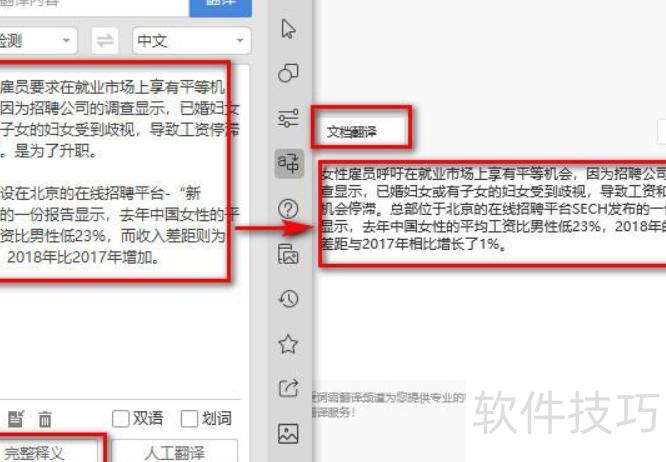
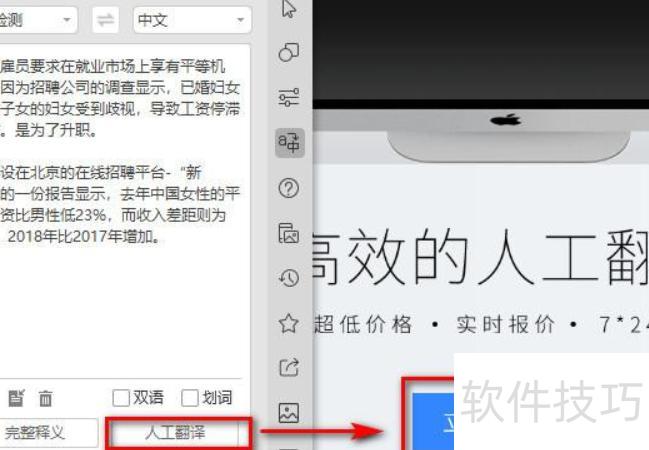
如需更高翻译准确度,可选择翻译框下方的人工翻译,系统将自动跳转至默认浏览器,点击立刻下单即可选用人工翻译服务。