
将公众号申请与使用的文章转至头条,意外引发众多关注。本文重点讲解申请流程及基础功能操作,帮助新手快速上手入门。
回想当初起步时,最难的是如何发出第一篇文章,费尽周折才发布了那篇简单却意义重大的首作。
写一篇指南,教人如何发布第一篇文章。内容简洁明了,不讲究格式排版,只需读者按步骤操作,就能顺利发出自己的首篇作品。
公众号已申请是前提条件。
⒉准备一篇文章
撰写文章可先用Word在电脑或手机上完成,也可手写于笔记本中,待完成后整理发布即可。
当然可以不写出来,但需明确写作内容,此处重点讲解文章发布的方法与步骤。
准备至少一张与文章匹配的图片
图片风格应与文章内容协调统一。优先使用自己拍摄或朋友提供的照片,其次选用无版权网络图片,并注明来源或标注来源于网络,侵权可删。个人习惯以原创图片为主,尽量避免使用网络素材。
电脑和手机均可发布,但电脑操作更便捷,推荐使用电脑进行发布。
1.登录
进入素材管理,选择图文素材
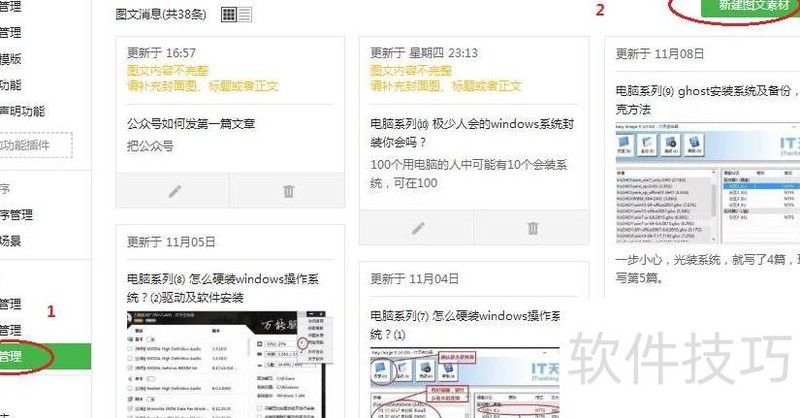
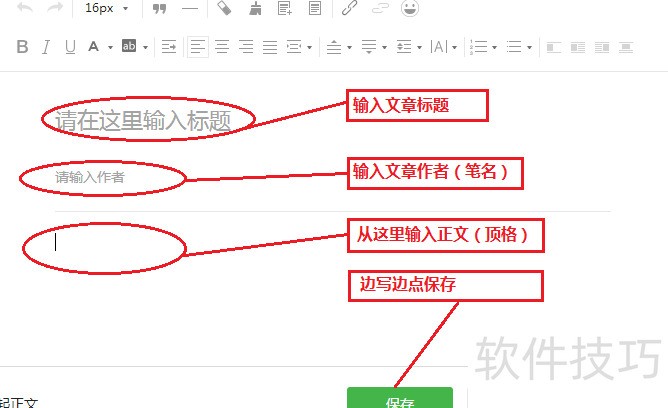
弹出页面,根据提示填写文章名和作者信息。
作者可使用与公众号相同或不同的笔名,一经确定需统一使用,不得随意更改。
将写好的文章内容复制粘贴到正文区域,也可手动逐字输入。每段顶格书写,无需首行缩进,新媒体排版通常采用顶格。为提升阅读体验,建议每段保持2至3句话。
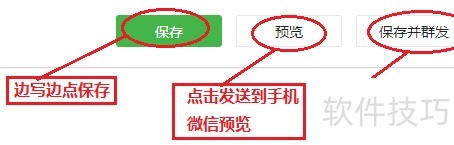
边写边存,避免辛劳白费。
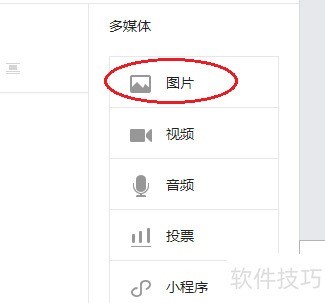
正文须至少插入一张图片
点击右侧图片按钮即可添加
图片可置于文中任意位置,通常建议开头插入一张,具体依个人习惯而定。
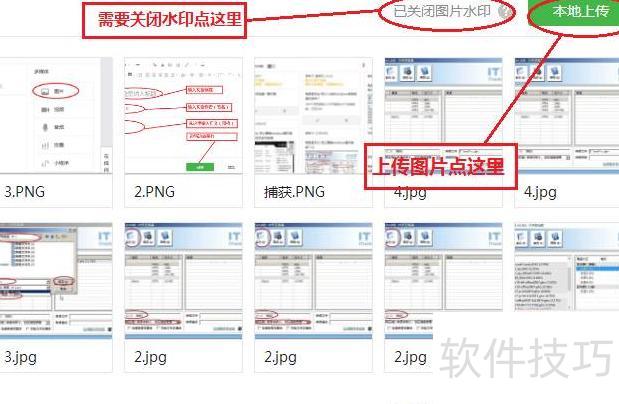
弹出页面后选择本地上传,选中图片并打开,上传完成后点击确定即可。
关闭图片水印,请点击?图标进行操作。
全选错误文件后点击删除即可。
选中整图可进行简易编辑操作。
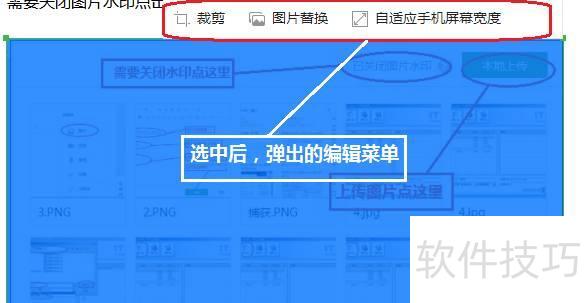
可复制粘贴图片至指定位置
4.排版
全文选中后,设置字体大小为14至16(常用15),左右缩进16,段前段后间距各10,行距1.75倍,完成基础排版。以上数值为个人常用默认设置,操作简便,格式整齐统一,适用于多数文档编辑场景。
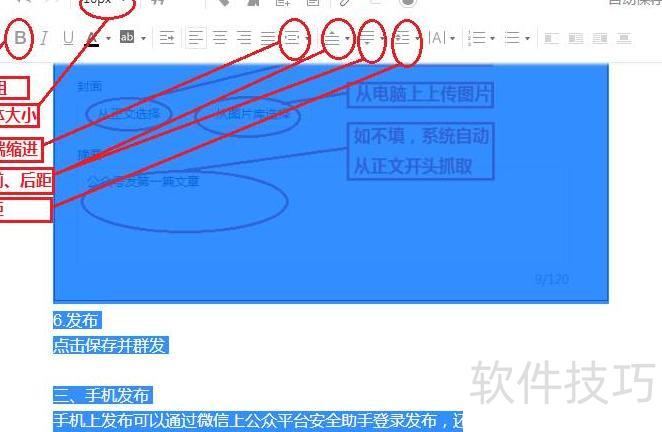
单击空白处取消全选,再单独选中标题或重点内容进行加粗。
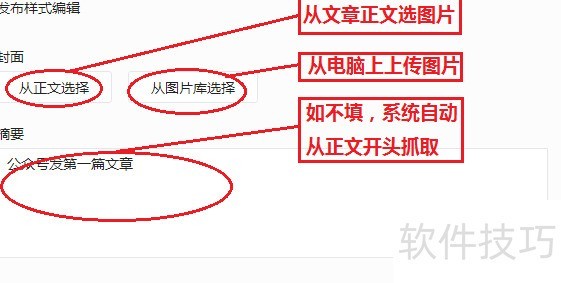
5.封面和摘要
正文完成后,滑动右侧滚动条,即可查看封面与摘要。
6.发布
点击保存群发,确认后扫码完成
群发前可点击预览检查是否有问题。
三、手机发布
手机可通过安全助手或浏览器登录发布,但浏览器操作与电脑相同,较为复杂,不建议使用。
安全助手发布信息在此。
助手登录公众号管理平台
安全助手首页登录入口
⒉点击群发
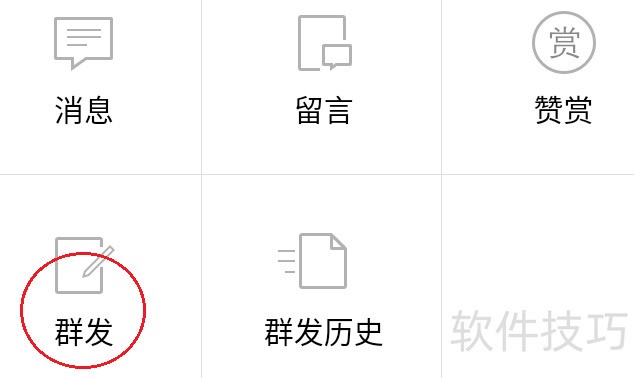
弹出页面默认显示图文消息,需从电脑端已编辑素材中选取,首篇文章无法使用。
点击群发后确认即可
可单独发送图片,直接选择即可。
起初不知如何下手,熟悉后便觉简单。首篇不必完美,发布即可。个人号每日限发一次,务必想清再发。






















