
首先,在 Excel 中创建一个包含学生数学成绩的数据表格,1所示。在计算平均值时,可以在相应单元格(例如B14)中输入公式:=ROUND(AVERAGE(B3:B13),1),用于计算并保留一位小数的算术平均值。这个平均值也可以根据需要替换为加权平均值或其他指定数值。
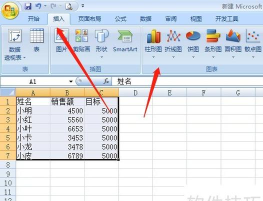
接下来,选中数据区域(如A2:B13),点击菜单栏中的插入,选择折线图来生成基本的趋势图表。此时会得到一条反映学生成绩变化的折线图,直观展示每位学生的得分情况。
为了在图表中添加一条代表平均分的横线,需进行进一步设置。右键点击图表,选择选择数据,在弹出的对话框中点击添加按钮,进入编辑数据系列界面。在系列名称中引用平均值标签所在的单元格(如=Sheet3!$A$14),在系列值中引用平均值的具体数值(如=Sheet3!$B$14),确认后即可在图表上出现一个表示平均值的单独数据点。
随后,右键点击该数据点,选择更改系列图表类型,将其从折线图更改为散点图。这一步是为了便于后续添加横向误差线作为平均线的基础。
接着,选中该散点,进入布局选项卡,点击误差线,选择其他误差线选项。在弹出的设置窗口中,选择水平误差线,方向设为正负偏差,末端样式选择无端线。在误差量部分选择自定义,输入正误差值和负误差值。具体数值可根据横轴数据点的数量设定,例如若有18个数据点,则可将正误差设为18,负误差设为0或相近数值,以确保线条覆盖整个图表宽度。
之后,对散点本身进行美化处理,可通过格式设置将其标记样式设为无或隐藏,同时去除边框线条,使图表更加整洁。对生成的平均线进行修饰,可在误差线格式中调整线条颜色、粗细和样式,使其醒目清晰。
通过以上步骤,便成功在折线图中添加了一条贯穿图表的平均值横线。虽然过程看似繁琐,但只要熟悉操作流程,重复实践几次即可熟练掌握。这种方法不仅适用于成绩分析,也可广泛应用于各类数据分析场景中,帮助快速识别数据与平均水平之间的关系。






















