放映PPT时鼠标操作技巧如下
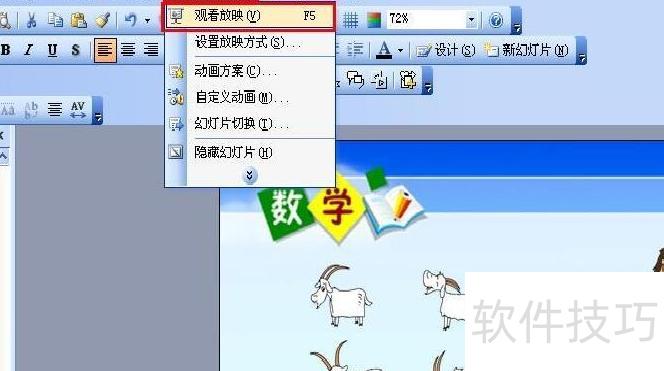
打开PPT文件,点击幻灯片放映菜单,选择观看放映选项即可开始演示。
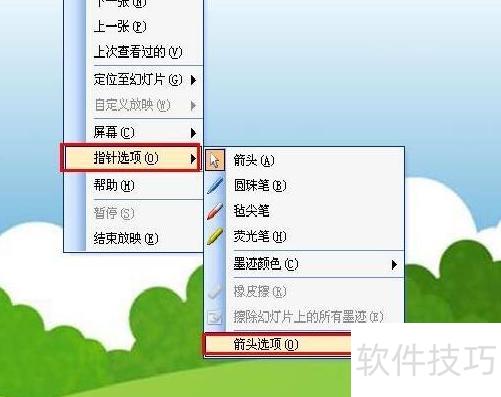
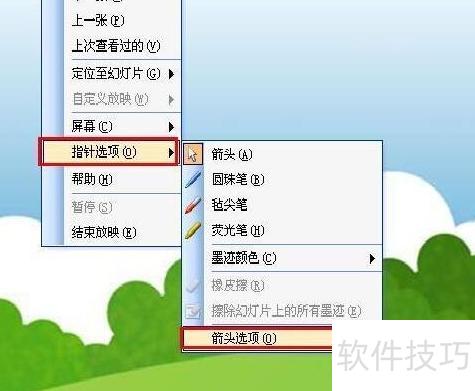
在幻灯片放映时,右键单击,依次选择指针选项→箭头选项,点击永远隐藏,即可彻底隐藏鼠标指针,所示。
如需恢复指针显示,请参照第三步,点击菜单中的可见命令,操作所示。
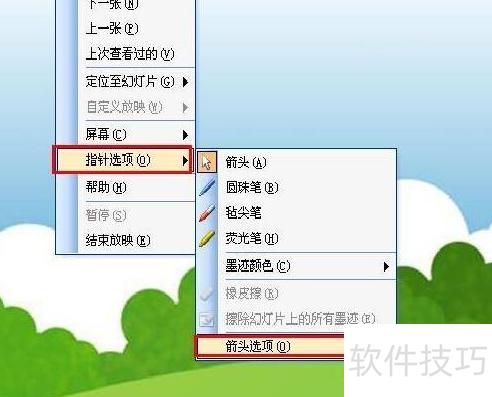
若选择自动(默认),鼠标静止3秒后指针将自动隐藏,移动鼠标时重新显示。
在PPT设计中常需插入视频,播放时通常会显示进度条和音量按钮。为提升视觉效果,可设置隐藏这些控件,使播放界面更简洁美观,具体操作方法如下。
首先启动PPT软件,打开未显示视频进度条与音量控制的幻灯片文件。
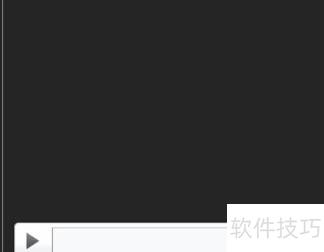
进入后,可先播放含视频的幻灯片,观察放映时下方是否显示视频进度条和音量控制。
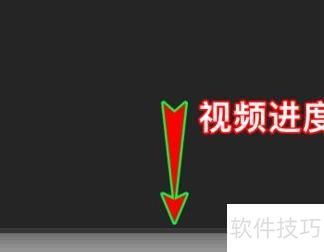
若未显示视频进度条与音量按钮,返回PPT文档,点击软件顶部菜单栏的幻灯片放映,展开其下拉选项进行设置。
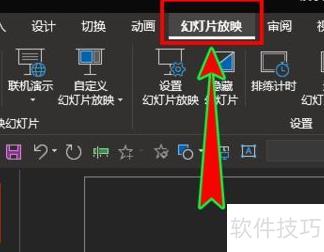
在展开的菜单中定位设置栏目,随后找到其中的显示媒体控件选项。
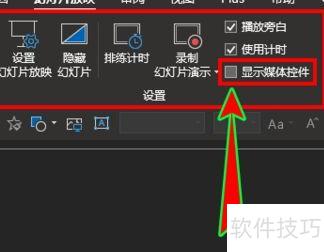
勾选显示媒体控件以启用功能,随后返回PPT,播放含有视频的幻灯片即可。
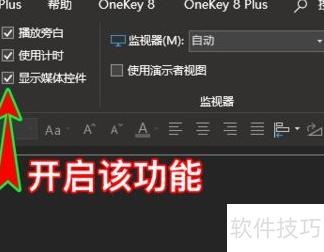
播放含视频的幻灯片时,鼠标移至页面下方会显示视频进度条和音量按钮;若不希望显示,可关闭显示媒体控件功能。