
为防止文档内容被随意修改、复制或拷贝,Word的修订功能显得尤为重要。如何清除或保留修改痕迹,是用户普遍关注的问题。本文以Word 2013为例,详细介绍一种记录文档修改痕迹的操作方法,帮助用户有效管理文档版本与编辑过程。
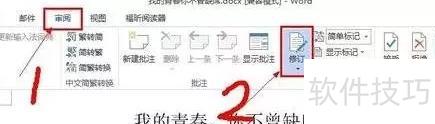
进入修订模式
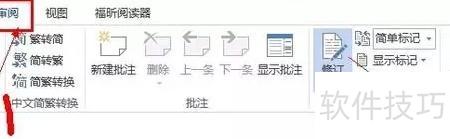
依次点击选项卡中的按钮,按钮高亮显示,表示文档已开启修订模式,此时Word会自动记录对文档的所有修改操作。
设定修订显示方式
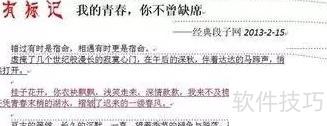
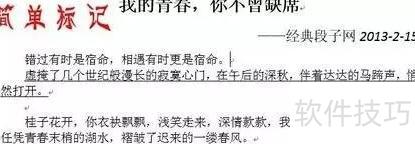
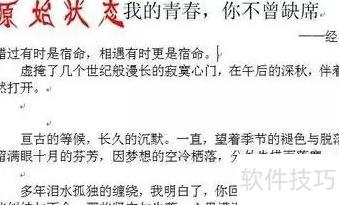
进入修订模式后,系统会记录文档的所有修改,提示信息可能对操作造成一定干扰。用户可根据需要调整修订显示状态。Word提供了四种不同的显示方式,便于灵活查看和管理修订内容。
:修改处左侧显示红色高亮竖线作为提示。
在修改文本左侧的批注框中,标注所有变更记录。
显示修改后的文档,不作任何标记或提示。
显示未经修改的原始文档,或拒绝所有修订后的内容。
筛选修订
不同审阅者对修改痕迹的记录需求各异,Word提供多种记录操作方式,可依实际需要灵活选择使用。
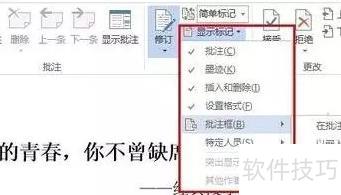
设置修订选项
点击修订选项中的小箭头,可打开修订设置对话框,在其中调整各项修订参数。
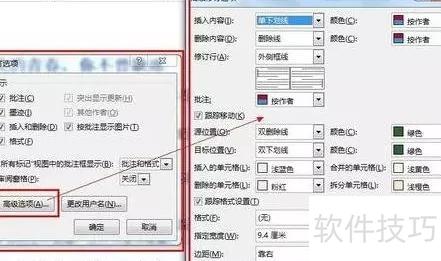
对修订格式的操作
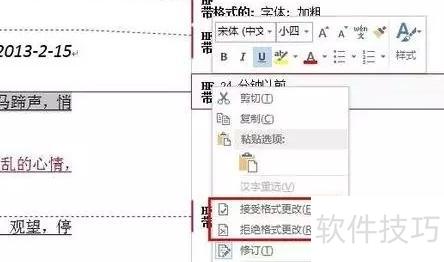
对已修改的内容可选择接受或拒绝。在所有标记模式下,右键点击具体修改项,从弹出菜单中可选取接受格式更改或拒绝格式更改操作。
多练习几遍,熟练更快,觉得好用就分享给朋友!
尚德机构坚信学习是一种信仰,欢迎关注公众号(ID:shangdegonghui),第一时间获取更多学习资讯与成长资源。






















