
本视频所使用的演示设备为组装台式机,操作系统为Windows 10,软件版本为PowerPoint 2026。以下将详细介绍如何将PPT文件设置为每页打印多张幻灯片的操作方法,特别以每页6张为例进行说明。
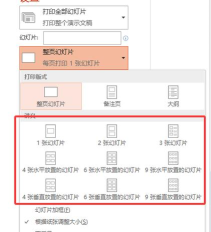
首先,打开需要打印的PPT文件。在界面左上角点击菜单,随后在下拉选项中选择功能,进入打印设置页面。在此界面中,找到选项,在下拉菜单中选择模式。选择讲义后,系统会自动切换至适合多张幻灯片排版的布局。
接下来,在右侧设置区域中,可以调整每页包含的幻灯片数量。常见的选项包括每页1、2、3、4、6或9张幻灯片。若希望一页打印6张幻灯片,只需在该选项中选择6张。此外,还可以根据需求选择打印颜色,如彩色或黑白模式,确保符合实际使用场景。
完成上述设置后,建议不要直接打印,而是先点击左下角的按钮,查看实际打印效果。在预览界面中,可清晰看到每页排列的幻灯片布局。默认情况下为纵向排版,若需横向打印,可点击预览上方的方向切换按钮,实时查看横向效果。确认无误后,点击关闭预览窗口。
返回打印设置主界面后,可进一步点击或按钮,进入详细配置页面。在这里可以设定纸张方向(纵向或横向)、是否启用双面打印等高级选项。根据实际打印机支持的功能进行相应调整,完成后点击保存设置。

回到初始打印对话框,再次核对所有参数是否正确,确认无误后点击即可开始打印。通过以上步骤,即可轻松实现PPT文件每页打印6张或多张幻灯片的效果,便于资料整理与会议分发。整个过程操作简单,适用于日常办公与教学场景。






















