
在Excel中,若需要对数据进行加法运算,可以使用函数来实现快速求和。本文将介绍几种常用的加法计算方法,帮助用户更高效地处理表格数据。
首先,在目标单元格C2中输入公式:=SUM(B2:C2)。该公式中的SUM是Excel中的求和函数,用于计算指定区域内所有数值的总和。括号内的B2:C2表示参与求和的数据范围,即从B2单元格到C2单元格之间的所有数值都将被相加。此公式的含义清晰明了,即将B2与C2两个单元格的内容相加,并将结果显示在C2单元格中。
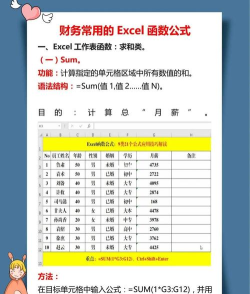
输入公式后,按下回车键,C2单元格便会立即显示计算结果。接下来,将鼠标移至C2单元格右下角的小方块(称为填充柄),当光标变为黑色十字时,双击该位置。此时,Excel会自动向下填充公式至C3到C11单元格,并逐一计算每一行对应的和值,极大提升了批量处理的效率。
值得注意的是,SUM函数的基本语法格式为:SUM(number1, number2, ...),其中可以依次输入多个参数。例如,SUM(5,2)的结果为7;而SUM(A2:C2)则表示对A2至C2范围内所有单元格的数值进行求和。
在实际操作中,使用加法公式的步骤如下:
第一步,新建一个Excel工作表,以便录入和处理数据。
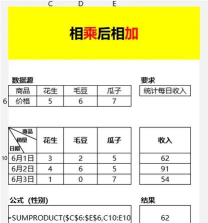
第二步,在表格中输入需要计算的数据。例如,在A1和B1单元格分别输入数字1和2。
第三步,确定结果单元格C1用于存放A1与B1之和,明确A1+B1=C1的逻辑关系后,开始输入公式。
第四步,可采用两种方式实现加法:一是直接使用算术表达式,如在C1中输入=A1+B1;二是调用SUM函数,输入=SUM(A1:B1),两者均可得到相同结果。






















