
Excel从零开始,快速掌握到精通
Excel工作表自动化操作实用技巧
Excel函数实战应用教程
Excel透视表:数据汇总分析利器
Excel图表制作入门教程
掌握办公软件是现代职场必备的基础技能,能够高效完成文档编辑、表格制作、数据统计、演示文稿设计等多项任务。无论是大型数据分析,还是日常事务记录,乃至数字化办公流程,办公软件都发挥着重要作用。为帮助大家快速提升应用能力,现推出涵盖Word、Excel、PowerPoint及思维导图等常用工具的精品教学课程,内容系统实用,操作讲解清晰易懂。所有课程均支持免费试学,零基础也能轻松上手。尚未熟练掌握办公软件的朋友,抓紧机会学习,助力工作与学习提质增效,不容错过!
Excel关闭自动边框线的设置方法
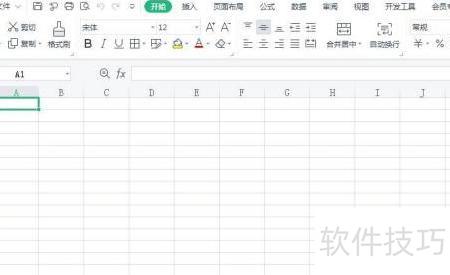
打开空白Excel文件,插入表格,选中需取消边框的单元格区域,此处以B2行为例进行操作。
,点击开始选项卡下字体组右角的对话框启动按钮,弹出设置单元格格式窗口。
在对话框中点击边框选项卡。
若需清除选定单元格或区域的所有边框线,可点击预置栏中的无按钮。如仅需删除部分边框线,则在边框选项区中选择对应边框的图标进行操作,删除效果将实时显示在预览区。确认设置无误后,点击确定按钮即可关闭对话框,完成边框线的删除操作。
Excel将根据需求自动移除默认边框线。
以上便是Excel中取消边框线的操作演示。作为广受欢迎的电脑数据处理工具,Excel具备表格、图表、函数及数据库等多种功能,想要自学Excel的朋友不妨前往羽兔网深入了解。
工具/原料:
联想小新搭载Windows 11系统,预装Excel 2026办公软件。
打开要操作的Excel表格文件。
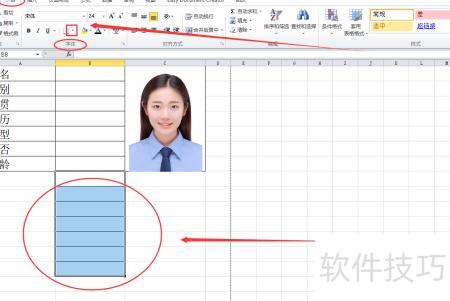
选中含线条的单元格,点击工具栏边框旁的下拉箭头即可。
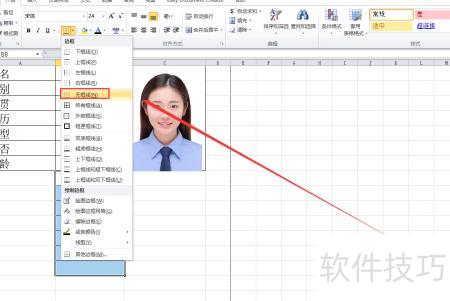
选择无框线以清除多余边框线条。
返回EXCEL表格后,发现多余线条虽已清除,但所需边线也被误删,只需选中该单元格,重新添加边框即可恢复。
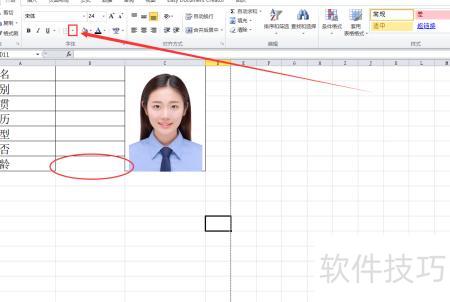
点击边框下拉菜单中的所有框线选项即可完成设置。
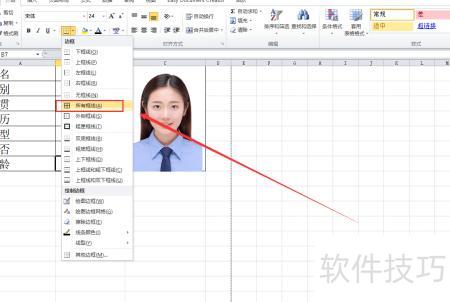
返回EXCEL后,多余边框已成功清除,仅保留表格所需边框线条。

在Excel中去除单元格蓝色边框的方法如下:首先选中目标单元格,接着点击鼠标右键,在弹出的快捷菜单中选择设置单元格格式选项。进入设置界面后,切换至边框标签页。在边框设置区域,先将颜色下拉菜单中的选项调整为自动,以确保使用默认颜色。然后,在边框样式预览图中,取消勾选上下左右四个方向的边框线,清除原有的边框样式。确认颜色已设为自动且所有边框线均已被移除后,点击窗口下方的确定按钮,完成设置。此时,原先显示的蓝色边框将不再出现,单元格恢复无边框状态。该操作适用于希望消除突出显示边框、优化表格外观的场景,简便易行,无需复杂步骤即可实现。






















