
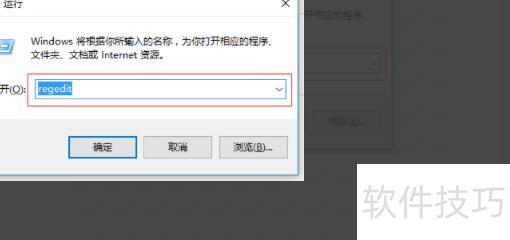
按下Win+R键,输入regedit并回车。
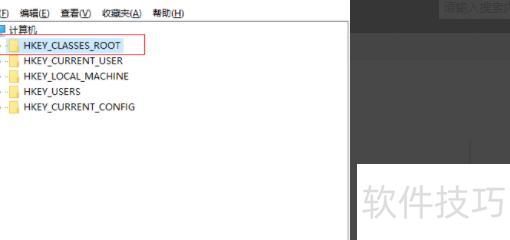
在弹出的窗口中,展开并进入HKEY_CLASSES_ROOT隐藏项。
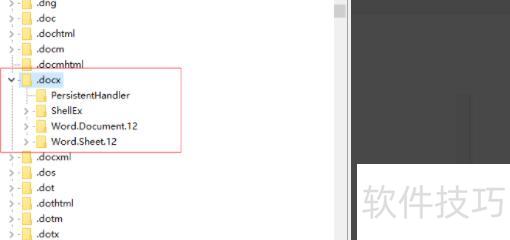
在弹出的窗口中,找到Office文件对应的后缀名,并开启隐藏项目。
右键点击docx,新建项并命名为Word.Sheet.12。
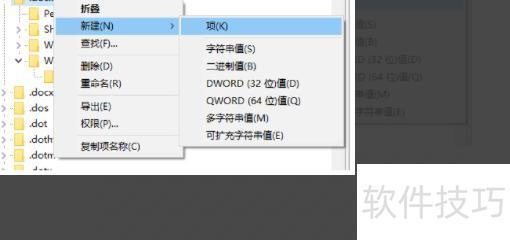
在Word.Sheet.12(即Excel中新建的名为Excel.Sheet.12的项目)下方,继续创建一个名为ShellNew的新项。

在ShellNew项中新建一个名为FileName的字符串值,不需填写数据内容,操作即完成。
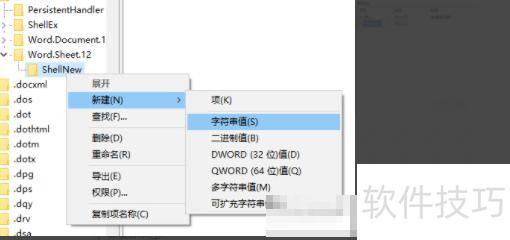
注意事项:
使用Excel时,避免随意按Enter键和空格键,以免影响数据输入和表格布局。
熟练掌握Excel快捷键,可高效编辑表格,提升工作效率。
使用Excel时,务必定时保存,以防数据丢失。
使用Excel时遇到疑问,应及时向专业人士咨询,避免操作错误影响工作进度。
近日有用户向小编反馈,使用电脑时右键菜单中新建Excel选项消失,给日常操作带来不便。遇到此类问题该如何处理?为此,小编整理了一套完整的解决方案,帮助大家快速恢复右键新建Excel功能,提升使用体验。
解决方法如下:
点击开始菜单,选择运行,输入regedit命令,即可打开注册表编辑器。
在左侧导航栏中展开HKEY_CLASSES_ROOT目录。
首先按Ctrl+F快捷键打开注册表,搜索xlsx项,也可手动下拉查找对应位置。
找到后无需展开目录,右侧显示默认,其值通常为Word_auto_file,若不同亦无影响。
双击默认项,将其修改为Excel.Sheet.12。
关闭注册表编辑器,刷新桌面,右键菜单中的Excel新建选项已恢复。
若在注册表中使用Ctrl+F搜索未找到目标目录,请留意界面中标注的查找下一个选项。该功能仅能查找当前位置之后的内容,因此建议先选中HKEY_CLASSES_ROOT下的首个子项,再重新执行查找操作,以确保搜索范围覆盖整个注册表结构。
以上便是解决电脑右键新建缺少Excel选项的方法,遇到同样问题的朋友可按步骤操作,希望能帮到大家。
右键新建无Excel?这样设置即可恢复。
同时按下Win键和R键,打开运行窗口后输入regedit并确认。
在注册表编辑器左侧找到并点击展开HKEY_CLASSES_ROOT项。
打开后,在下方文件中查找docx格式文件。
找到后,双击右侧的默认,将其修改为Word.document.12,然后点击确定。
采用相同方式,依次找到xlsx项,将其默认值修改为Excel.Sheet.12;再找到pptx项,将默认值更改为PowerPoint.Show.12。完成后关闭注册表编辑器,返回桌面并刷新,此时在新建菜单中即可重新看到这三种文件类型。
上述方法适用于已安装Word、Excel、PPT的电脑。若未安装,需先下载并安装这些办公软件,完成后刷新系统页面,再点击鼠标右键选择新建,即可在菜单中看到Word、Excel、PPT等新建选项,方便快捷地创建相应文档。
右键新建无Excel?重装Office或修复注册表即可解决。
清理注册表后重新安装试试
点击开始菜单运行,输入regedit,打开注册表编辑器。
进入注册表编辑器,定位至HKEY_CURRENT_USERSoftwareKingsoftOffice,右键选中Office项,选择删除即可。
2. 进入HKEY_LOCAL_MACHINESOFTWAREkingsoftOffice,右键选中Office并选择删除。
删除路径C:documents and SettingsAdministratorApplication DataKingsoftoffice6中的整个office6文件夹,确保彻底清除该目录及其所有内容,操作前请确认无需保留其中的任何数据,避免误删重要文件。
第二步:彻底清理注册表及文件路径后,进入开始-所有程序-WPS Office-WPS Office工具-卸载,执行卸载操作时请勿保留任何配置信息。
下载最新版Excel完整程序,选择其他路径重新安装即可。






















