
在处理文档时,若需插入引用内容并去除其中的超链接,可采用以下方法,避免格式混乱或不必要的链接干扰。
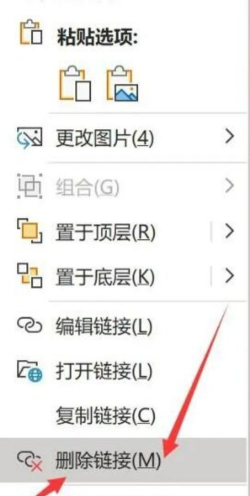
方法一:粘贴为无格式文本
当向Word或PowerPoint中粘贴外部文字时,不建议使用常规的粘贴操作。正确的做法是,在完成复制后,点击菜单栏中的编辑选项,选择选择性粘贴,然后从弹出的选项中选取无格式文本。这样操作后,仅保留原始的文字内容,所有附加元素如超链接、字体样式、字号大小、段落缩进以及其他排版格式都将被彻底清除。此方式适用于希望统一文档风格、避免格式冲突的场景,尤其适合正式文稿或需要严格格式控制的文件。
方法二:使用快捷键 Ctrl+Shift+F9 去除超链接
如果在粘贴内容时仍希望保留原有的文本格式,同时仅移除超链接,可以先将源内容正常粘贴至Word文档中。随后使用鼠标全选目标文字,按下快捷键组合 Ctrl+Shift+F9。该操作能够快速将选中文本中所有的超链接转换为普通文本,而不会影响其原有字体、颜色、段落结构等格式设置。这种方法效率高,适合处理大量带链接的文本内容,且能保持整体排版美观一致。
如何批量取消Excel与PPT中的超链接
对于Excel表格,若需批量清除超链接,可按如下步骤操作:首先打开目标工作簿,选中包含超链接的数据区域,通常可使用Ctrl+A全选当前工作表内容;接着按Ctrl+C复制所选数据。之后切换至一个新的工作表或空白区域,右键点击单元格,在右键菜单中选择选择性粘贴,并在弹出的选项中点击数值。通过此方式粘贴的内容将不再包含任何公式、格式或超链接,仅保留原始数据值。
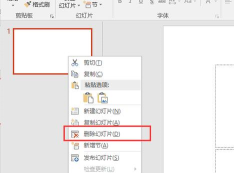
至于PowerPoint中的超链接,若仅为个别链接,可以直接右键点击带有超链接的对象(如文字或图片),在弹出菜单中选择取消超链接即可立即移除。此方法适用于少量链接的手动处理。若幻灯片中存在多个超链接,建议在编辑初期即采用无格式粘贴的方式,从根本上避免超链接的引入,从而提升工作效率。






















