
选中表格后,点击插入中的数据透视表,在弹出窗口中设定位置,将月份、品牌、销量分别拖入行、列和数值区域,系统将自动生成汇总数据表。
工具/原料:
联想Y7000P游戏本
打开已制作好的表格,见图示。
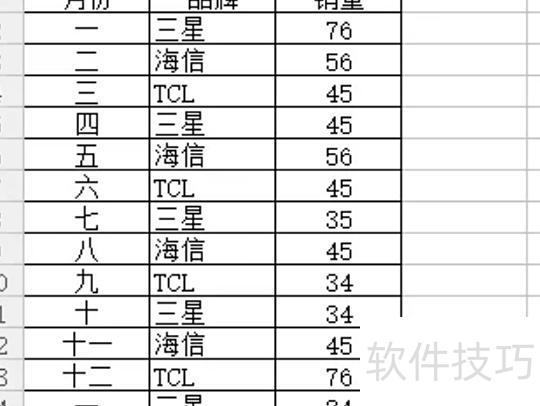
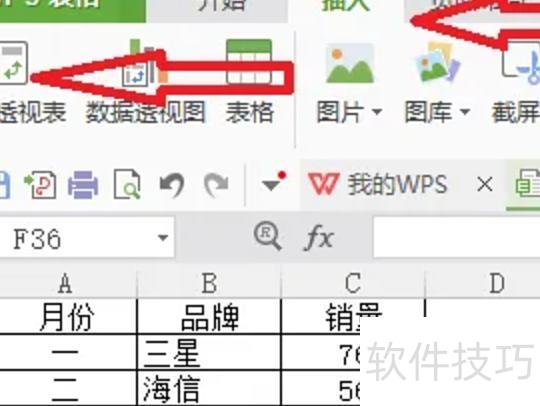
选中表格后,点击插入选择数据透视表,操作所示。
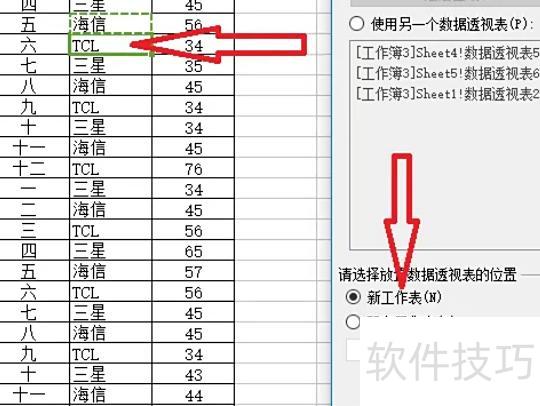
在弹出的表格中选择透视表位置,所示。
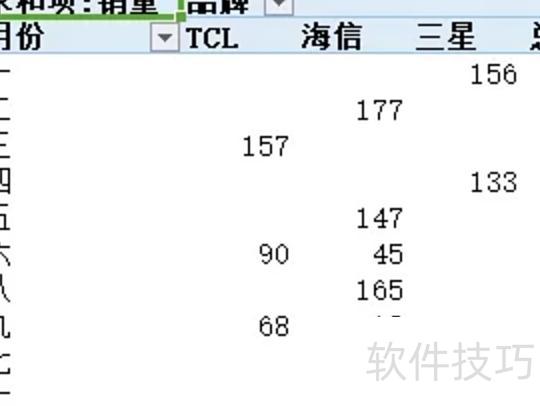
将月份、品牌、销量依次拖入行、列、数值区域,所示。
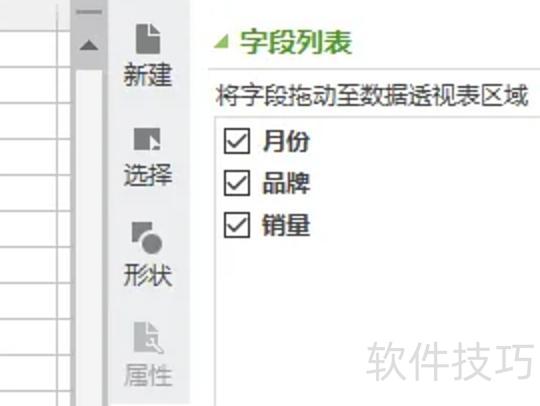
拖动后自动生成数据汇总表,见图示。
Excel不仅可用于数据记录,更是强大的数据处理工具。面对大量数据,可借助数据透视表实现分类汇总,操作简便高效,轻松完成数据的整理与分析。
如何用Excel数据透视表进行分类汇总
首先需选择数据透视图选项。
选择区域后点击确定,即可生成数据透视表。
制作完成后,右侧列出所有条目,勾选需显示的内容即可。
进行分类汇总时,需将相关条目拖至行或列区域。
例如,需统计各班人员名单,可将班级与姓名字段拖入行区域进行汇总。
此时发现姓名在班级前,需将班级调整至姓名上方。
拖动完毕后,即可完成分类汇总操作。






















