
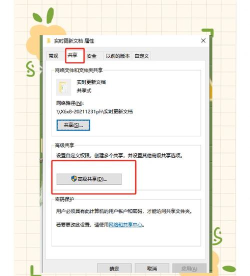
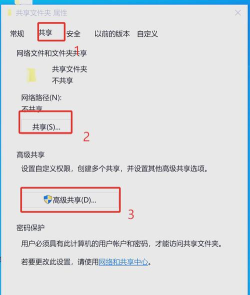
在Windows系统中创建共享文件夹,需以管理员身份登录,右键文件夹选择“属性”-“共享”-“高级共享”,勾选“共享此文件夹”,设置访问权限,添加特定用户并分配权限,最后点击确定完成配置。
Windows创建共享文件夹方法
在Windows系统中创建共享文件夹需右键文件夹选择属性-共享,设置共享路径并确认完成,确保局域网内其他设备可访问。
参考资料
虚拟机设置共享文件夹的方式 - 知乎
设置共享文件夹步骤如下: 1.打开虚拟机设置,打开选项 2. 添加一个共享的目录: 设置一个Ubuntu与Windows共享的目录,这里设置的路径为:D:VM_Ubuntufile 设置好之后点击下一步: 点击完成! 这样就设置好了一个共享的目录: 点击确定,应用这个设置。
多系统本地网络共享全攻略:Windows、macOS与Linux跨平台文件共...
在Windows 11系统中,配置网络共享的过程相对简单直观。首先,您需要将网络类型设置为“专用”,这可以通过以下步骤完成: 打开“设置”选项,选择“网络和Internet”。 点击“属性”,然后将网络类型切换为“专用”。 接下来,您需要在“高级共享设置”中启用网络发现和文件共享功能。这一步骤确保您的计算机能够被其他设备发现并允许文件共享。 右键单击您希望共享的文件夹,选择“属性”。 在“共享”选项卡中,点击“共享”按钮进行权限配置。
win局域网共享文件夹(开启,关闭与访问) - 知乎
1 前言实现在局域网内,一台电脑把文件夹共享到局域网内,供其他电脑访问。 2 共享文件夹的开启 2.1 右键文件夹 → 属性 → 共享 2.2 添加"Everyone"用户...
共享文件夹权限设置
共享文件夹权限设置需在属性-共享选项卡中调整,添加Everyone用户并设置只读或完全控制权限,确保访问安全。
共享权限设置指南_知乎
方式一、鼠标右键点共享文件夹,选择“属性” 1、“共享”权限的设置: 依次点“共享-高级共享-权限”,打开“共享权限”窗口,只要开启共享,系统会默认添加 Everyone 用户,并设置“只读”权限.用户可自行修改,比如访问共享时可以修改、删除,甚至自由创建文件,就选择“完全控制”. 2、“安全”权限的设置 依次点 “安全-编辑-添加” ,在弹出的窗口中输入用户名或用户组,推荐新手直接输入Every...

局域网共享文件夹配置
局域网共享文件夹需确保所有设备在同一网络,网络类型设为专用,启用网络发现和文件共享功能,便于跨设备访问。
如何设置共享文件夹,其它电脑可直接访问共享的文件? - 知乎
设置共享文件夹有个前提,所有电脑都需要连接在同一个局域网内,不然访问不到! 具体操作步骤如下: 1、鼠标右击电脑下方任务栏的网络图标按钮,选择打...
Windows/macOS/Linux多系统本地网络共享设置全指南_访问_权限_文件
- 服务器端设置:首先,需确保服务器端电脑已连接到本地网络,且网络类型设置为“专用网络”(公用网络下共享功能可能被限制)。具体操作:打开“设置”→“网络和Internet”→选择当前连接的网络(如Wi-Fi或以太网)→点...
Mac/Linux共享文件夹教程
Mac和Linux系统共享文件夹需通过特定设置或工具实现,确保网络类型正确,配置权限后其他设备可访问共享内容。
多系统本地网络共享全攻略:Windows、macOS、Linux设置详..._权限
Windows 11系统的配置流程相对直观。首先需将网络类型设为"专用",依次进入"设置-网络和Internet-属性"完成调整。在"高级共享设置"中启用网络发现和文件共享功能后,右键目标文件夹选择"属性-共享"进行权限配置。
共享文件夹常见问题解决
共享文件夹常见问题包括网络连接、权限设置或路径错误,可通过检查网络类型、启用共享功能或使用工具解决。
怎样在同一网络上的两台 PC 之间传输/共享文件 - 知乎
如果您遇到这个问题,请放轻松,使用上面专业的PC数据传输工具来解决它。 步骤 1. 前往“设置”>“系统”>“共享体验”>启用“邻近共享”。然后在与您...
共享文件夹安全与加密
共享文件夹安全设置包括加密和配额管理,加密可生成解密key,配额限制使用空间,确保数据安全和管理。
群晖NAS如何创建共享文件夹以及权限设置方法教程【江东网 JDX86....
3、是否给共享文件夹加密,加密之后会有解密key生成(根据需要进行加密) 4、是否启用共享文件夹配额,这里的配额是指这个共享文件夹能够使用整个系统多...






















