
PPT中设置图片半透明的方法如下
电脑型号:MacBook
操作系统:OSX 10.9
PPT 2010软件使用说明
打开PPT,点击插入,选择形状中的矩形。
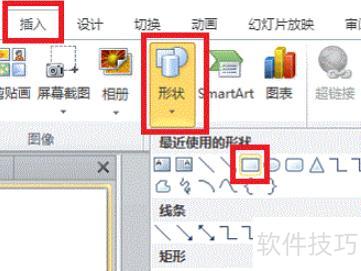
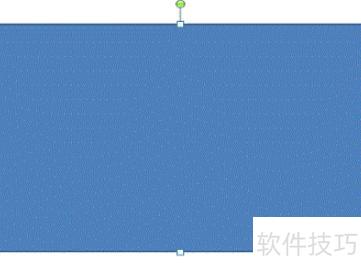
在适当位置画一个矩形。
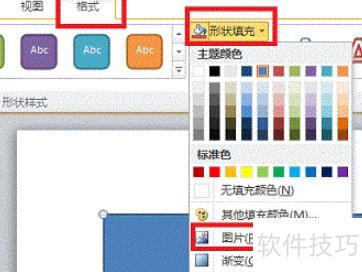
选择格式,点击形状填充,插入图片P。
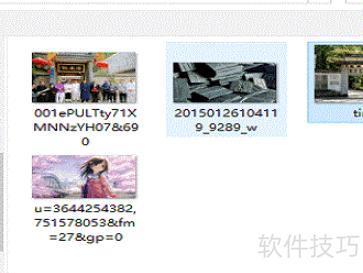
在文件夹中挑选要填充的图片。
选择图片工具,进入格式,点击艺术效果选项。
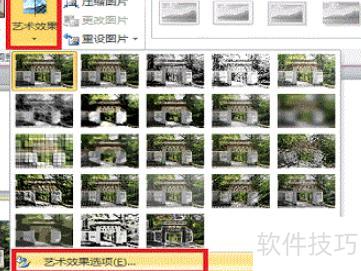
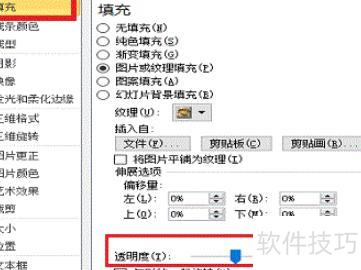
弹出图片格式设置框后,选择填充选项并调整下方透明度。
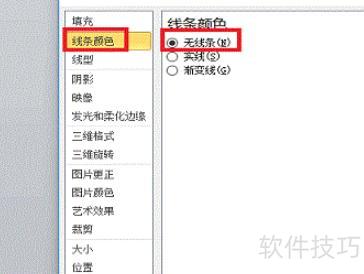
选择无线条颜色后点击关闭。
完成上述步骤后,最终效果见下图。
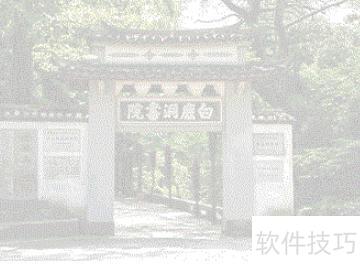
在插入图片时,可通过调整其属性提升视觉效果,如设置合适的透明度以更好融合背景。以下以Office 2010为例,介绍如何修改PPT中图片的透明度,操作简单,便于增强演示文稿的美观性与协调性。
步骤
打开PPT,点击自选图形选项。
2、绘制一个矩形。
在格式面板中,点击图形填充下的图片()选项。
选中图片后点击插入按钮。
右键点击图片,选择设置图片格式。
在打开的页面中点击填充,即可看到透明度设置选项。
拖动透明度滑块,可调整图片的透明程度。
选择线条颜色并设为无线条,即可完成图片透明设置。
PPT制作常用快捷键:Ctrl与字母组合操作技巧
按Ctrl+A可全选对象或幻灯片
Ctrl+B 可切换文本加粗状态
复制:按Ctrl+C
按Ctrl+D可快速复制对象或幻灯片
按可将段落居中对齐
按Ctrl+F可打开查找对话框
按可开启网格参考线设置对话框
按可打开替换对话框
Ctrl+I 切换文字斜体效果
段落两端对齐:按
按Ctrl+K可插入超链接
Ctrl+L 实现段落左对齐
按或键可添加新幻灯片
按新建PPT文件
按Ctrl+O键打开PPT文件
按调出打印设置窗口
Ctrl+Q 关闭当前程序
Ctrl+R 实现段落右对齐
按保存当前文档
按可开启文字设置窗口
Ctrl+U 可切换文本下划线的显示与隐藏
粘贴:按Ctrl+V
Ctrl+W 关闭当前文档
剪切:Ctrl+X
重复上一步操作:Ctrl+Y
撤销上一步操作(Ctrl+Z)
ppt|






















