在PPT中,可通过幻灯片母版统一更换所有幻灯片背景。进入视图选项卡,点击幻灯片母版,选择插入图片并设置为背景,确认后即可一次性更新全部幻灯片的背景样式,操作简便高效,适用于整体风格调整。
联想小新Pad,11.5英寸平板电脑。
操作系统:Windows 10专业版
软件:PowerPoint 2010版本。
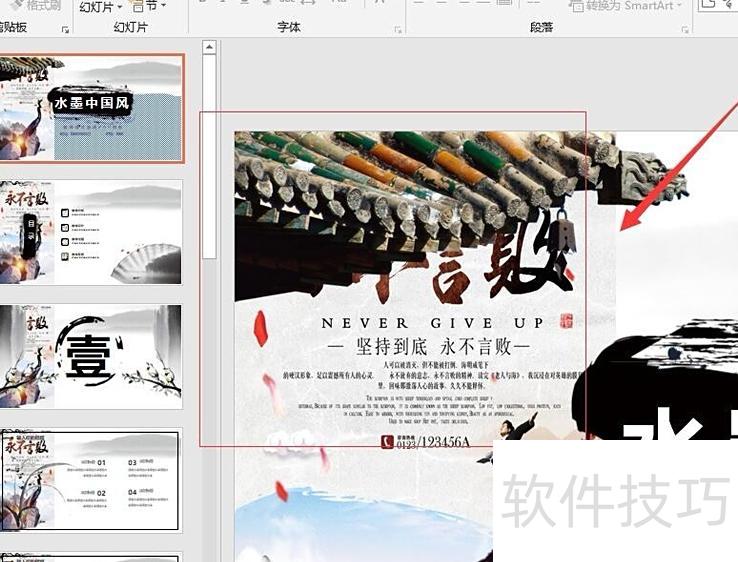
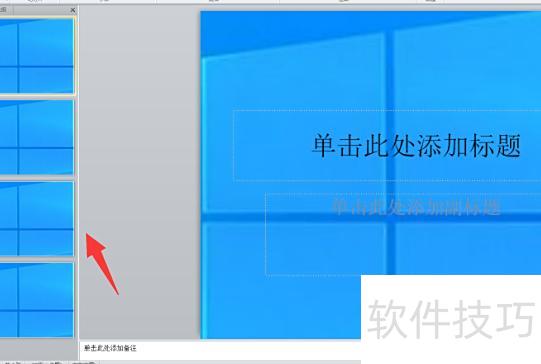
打开电脑中的PPT文件,即可查看当前幻灯片的背景。
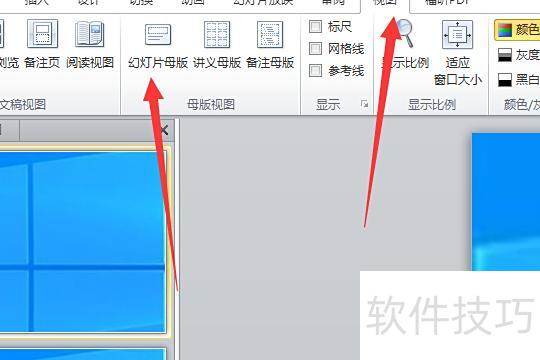
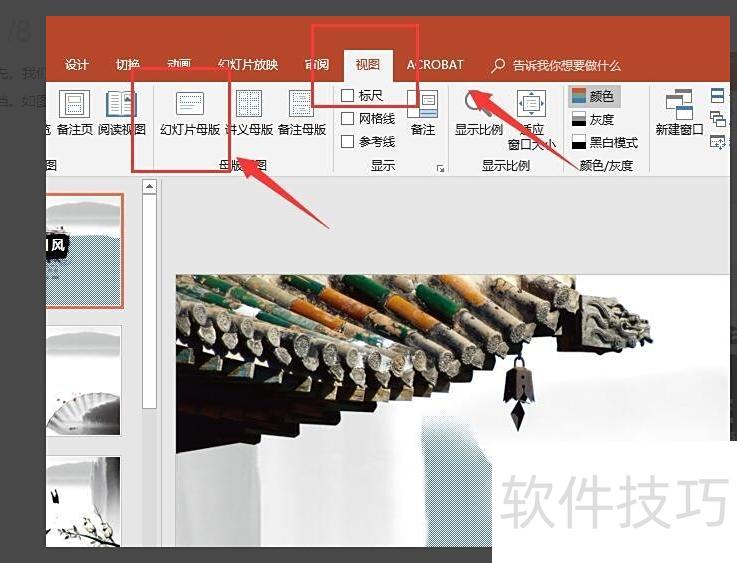
点击视图菜单,选择幻灯片母版选项。
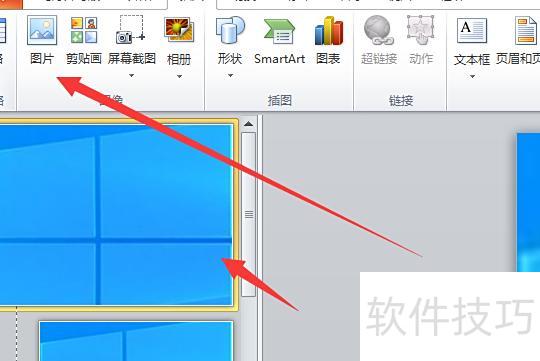
选中幻灯片母版首页,点击插入功能中的图片按钮。
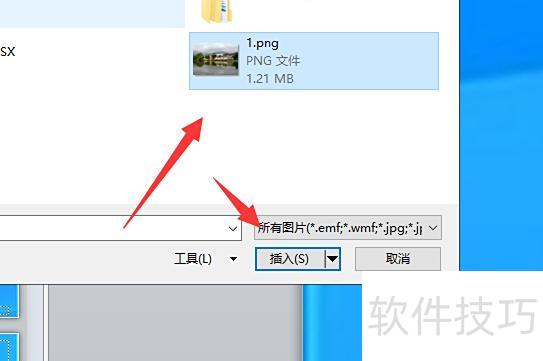
在弹出的对话框中选择所需图片,点击插入按钮。
插入图片作背景后,退出幻灯片母版视图。
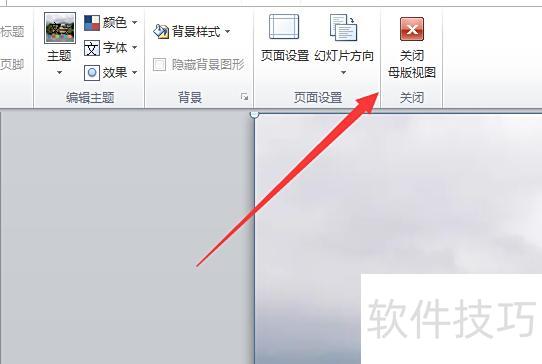
此时已成功将PPT的全部背景图片更换完毕。
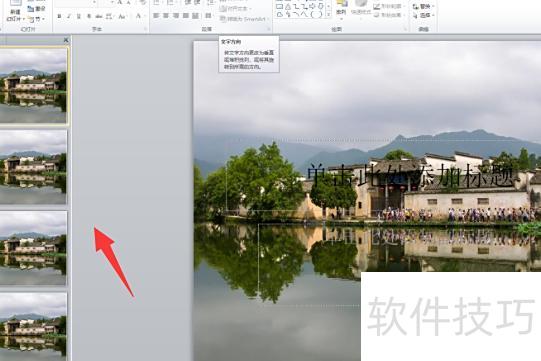
如下:
操作设备为戴尔灵越7400笔记本
操作系统为Windows 10
使用PPT2010进行软件操作
打开需更换背景的PPT文件。

接着在菜单视图中选择幻灯片模板选项。
进入模板编辑页面,定位需更换的背景图片。
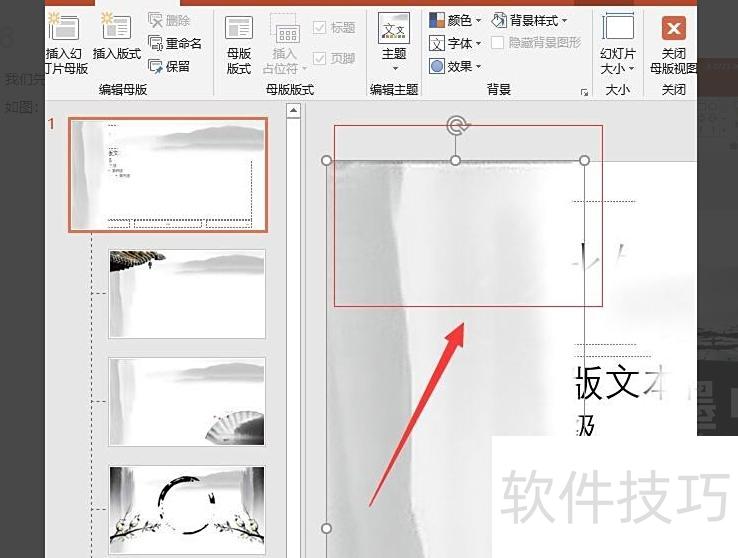
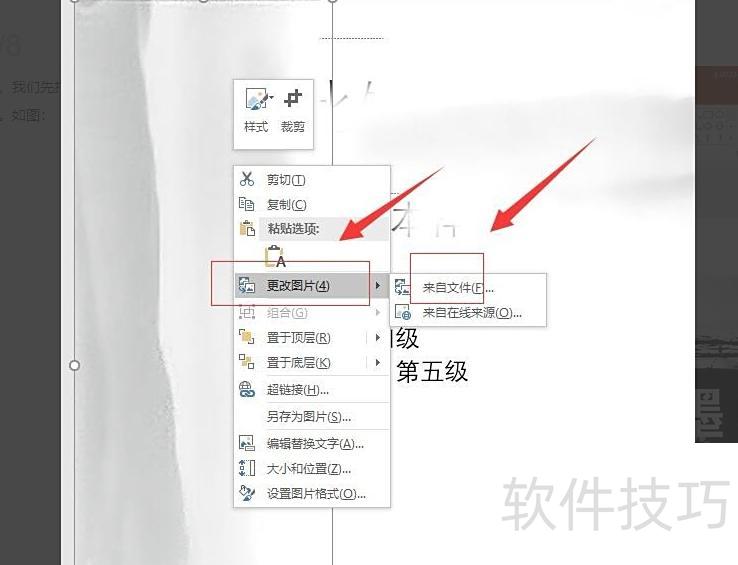
选中背景图,右键点击,从菜单中选择更换图片—来自文件即可。
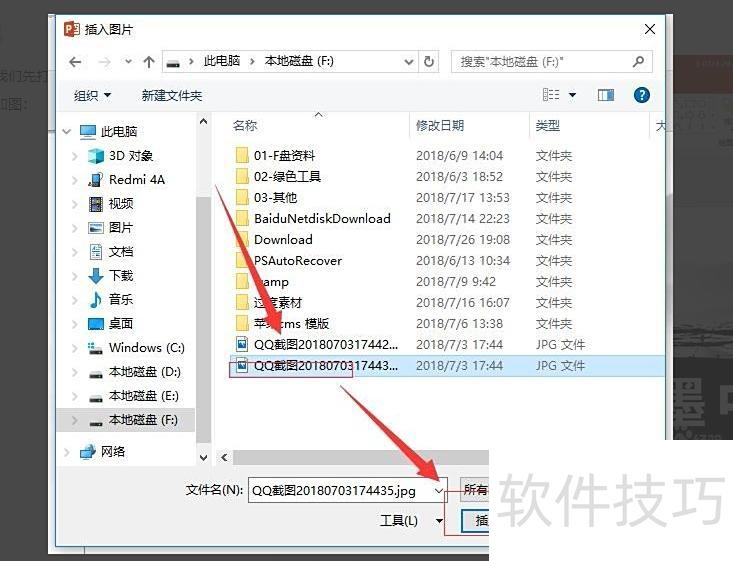
选择目标图片后,点击底部插入按钮即可完成替换。
等待系统完成插入操作,即可看到更换的图片已生效,所有采用相同模板的背景将同步更新。

返回PPT查看背景图时,发现所有幻灯片已自动更新为新设置的背景。