
在制作PPT演示文稿时,为了增强展示效果,我们常常需要插入视频来辅助说明内容。然而,有些视频文件过长,若全部播放会占用较多时间,影响整体演示节奏。此时,对视频进行裁剪,保留关键片段,就显得尤为重要。下面将详细介绍如何在PowerPoint中裁剪视频,帮助大家更高效地完成演示准备。
首先,打开PowerPoint软件,新建一个空白演示文稿或打开已有文件。进入需要插入视频的幻灯片页面后,切换到顶部菜单栏中的插入选项卡。在该选项卡下,找到视频功能区,点击PC上的视频按钮。随后,系统会弹出文件选择窗口,用户可从本地计算机中选取所需的视频文件并插入到当前幻灯片中。插入成功后,视频将以缩略图的形式显示在页面上,并带有播放控件。
接下来,便可开始对视频进行裁剪操作。选中已插入的视频对象,此时上方菜单栏会自动出现视频工具相关选项,包含格式和播放两个子选项卡。点击进入播放选项卡,在功能区中找到剪裁视频按钮并点击,即可打开剪裁视频设置对话框。
在该对话框中,用户可以通过拖动时间轴上的两个滑块——即开始标记和结束标记——来设定希望保留的视频片段范围。圆形滑块可自由拖拽,直观调整起止时间。此外,也可直接在对应的输入框中精确填写开始时间和结束时间,以实现更精准的裁剪效果。设置完成后,点击确定按钮,系统将自动应用所选时间段,后续播放时仅显示裁剪后的部分内容。
值得一提的是,在裁剪过程中,用户还可以随时预览效果。通过点击对话框中的播放按钮,可以实时查看所选片段的播放情况,确保裁剪范围符合预期。这一功能有助于避免误删重要内容,提升编辑效率。
除了基本的裁剪功能外,PowerPoint还提供了进一步的视频格式设置选项。在格式选项卡中,点击视频样式或标牌框架等功能,可以为视频添加封面图像。具体操作为:选中视频后,进入格式菜单,选择标牌框架中的文件中的图像,然后从本地选择一张图片作为视频封面。这样,在视频未播放前,观众看到的就是设定的静态封面,有助于提升演示的专业性与美观度。
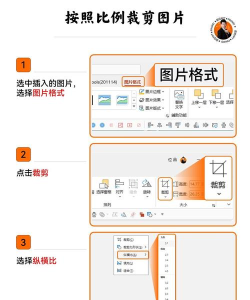
此外,在视频格式设置界面中,用户还能调整视频的位置、尺寸、裁剪比例以及亮度、对比度等视觉参数,进一步优化其在幻灯片中的呈现效果。
综上所述,利用PowerPoint自带的视频编辑功能,不仅可以轻松插入本地视频,还能便捷地完成裁剪、封面设置和格式调整等一系列操作,无需借助外部剪辑软件即可满足大多数演示需求。掌握这些技巧,能够显著提升PPT制作效率与表现力,让演示内容更加精炼、生动。






















