
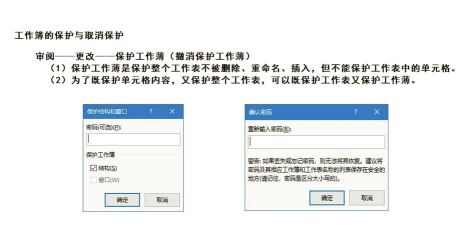
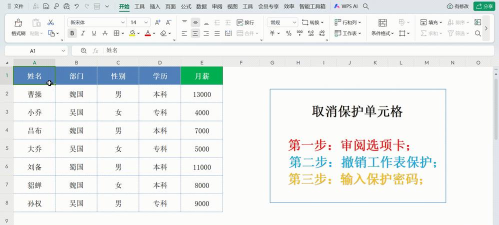
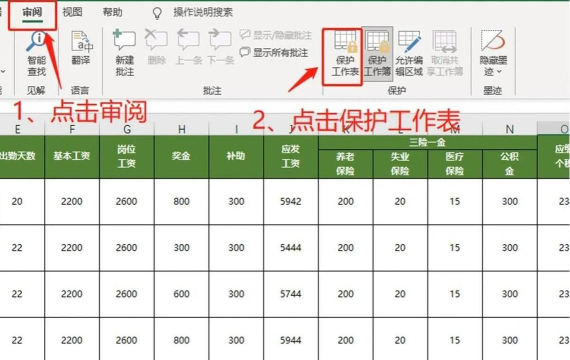
取消Excel工作表保护需打开文件,右击工作表标签选择“取消保护工作表”,输入密码后确定。若无密码或忘记密码,可尝试使用谷歌工作表或解密工具移除保护。
Excel工作表保护取消方法
取消Excel工作表保护需打开文件,右击工作表标签选择“取消保护工作表”,输入密码后确定。若无密码或忘记密码,可尝试其他方法。
参考资料
OFFICE | EXCEL强制清除工作表保护密码的两种方法 - 知乎
本文两种方法适用于EXCEL自带的“审阅”菜单下的“保护工作表”“保护工作薄”“允许编辑区域”三种加密方式的强制解密。 我们提前做一个实验表格,如图,工作表已使用密码加密,同时红色文字区域是允许编辑区域的加密方式...
Excel保护密码忘了?10秒帮你破解!_知乎
2、双击打开压缩包,找到 xl - Worksheets ,把受保护的工作表sheet1.xml 拖动复制出来. 3、用 记事本 打开sheet1.xml文件,搜 protect 快速找到保护代码并删除,保护后把文件拖回到压缩包中. 4、重新把后辍名由 rar 改回 xlsx ,打开excel文件后发现工作表保护密码已删除.
Excel工作表保护密码忘记
若忘记Excel工作表保护密码,可尝试使用第三方工具或修改文件结构,如编辑XML文件删除保护代码,但需谨慎操作。
如何锁定Excel表格的公式不被修改 - 知乎
因为通过Excel表格去除保护,需要输入原本设置的密码,忘记密码就无法去除了 。 如果确实想不起来,我们可以试试其他的Excel工具,以下图工具为例,把表...
Excel工作表保护功能介绍
Excel工作表保护功能用于锁定表格结构,防止数据被修改,常用于分发表格给同事填写,确保格式和结构不受影响。
设置Excel受保护(不可编辑)及可编辑区域_知乎
在工作中,我们有时候需要制作Excel表格分发给同事填写,然后回收汇总同事填写的表格.这时我们对表格的设置有以下要求:一是表格结构受保护,不得...
如何在Excel中少犯二(I) - 知乎
直接利用“保护工作表”功能,对不能修改的数据进行保护。 另外,对于一些经常使用的输入区域(比如,A1:A299),往往反复出现在Sum或者Vlookup等函...
Excel工作表保护无密码取消
Excel工作表保护无密码取消可通过编辑文件结构或使用特定工具实现,但需注意操作风险,避免数据丢失。
OFFICE | EXCEL强制清除工作表保护密码的两种方法 - 知乎
本文两种方法适用于EXCEL自带的“审阅”菜单下的“保护工作表”“保护工作薄”“允许编辑区域”三种加密方式的强制解密。 我们提前做一个实验表格,如图,工作表已使用密码加密,同时红色文字区域是允许编辑区域的加密方式...
Excel工作表保护技巧
Excel工作表保护技巧包括锁定特定单元格区域、隐藏公式等,确保数据安全同时允许部分编辑,提升工作效率。
Excel中如何锁定某部分单元格禁止被编辑? - 知乎
因为默认状态下,Excel的“保护工作表”功能将作用于整张工作表。所以,首先,我们要把Excel表的“锁定”给勾选掉,要不,会将整张工作表锁定而不是某单元格区域。 第一步:取消工作表默认的“锁定”状态 单击选中表格里任意一...
必学!Excel公式隐身术(完善版)_保护_按钮_表格
Step 01 点击“全选”按钮,【Ctrl+1】调出“设置单元格格式”对话框,点击“保护”选项卡,取消“锁定”前面的勾选,点击“确定”按钮。 Step 02 选择E列公式的区域,【Ctrl+1】调出“设置单元格格式”对话框,选择”保护“选项卡,勾选“锁定”跟“隐藏”前面的勾,点击“确定”按钮。 这里只有一列公式,如果有多列的公式需要保护起来,可以用定位公式来快速选择区域。
Excel工作表保护相关工具
Excel工作表保护相关工具如第三方解密软件或插件,可帮助快速取消保护,但需选择可靠工具以避免数据风险。
Excel插件:堪称最强的Excel辅助工具_知乎
经常和Excel打交道的小伙伴应该都知道, Excel里很多自带的功能步骤过于复杂,操作起来往往很耗费精力,其实,这些要用看似复杂的功能才能解决的问题...






















