
在默认情况下,如果PowerPoint长时间未进行操作,系统可能会自动开始播放幻灯片。为了避免这种情况或根据个人需求自定义放映方式,用户可以按照以下步骤进行设置,操作简单且流程清晰。
首先,打开PPT软件并加载需要设置的演示文稿。在顶部菜单栏中,点击幻灯片放映选项,选择第一项从头开始,即可从第一张幻灯片启动播放。若希望从某一张特定幻灯片开始播放,例如第二张,只需将光标定位到该幻灯片下方,然后点击幻灯片放映选项卡中的从当前幻灯片开始播放按钮,播放便会从当前位置启动。
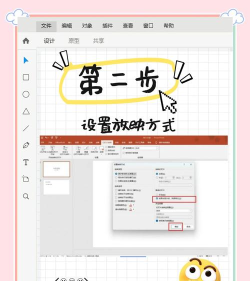
如需设定特定范围内的幻灯片进行播放,可点击设置幻灯片放映功能。在弹出的窗口中,可手动输入希望播放的幻灯片范围,例如从第6张到第11张,设置完成后点击确定,该配置即刻生效。
对于更个性化的播放顺序,可以选择自定义幻灯片放映功能,并点击新建。在新窗口中,用户可勾选需要包含在放映中的幻灯片,选择完毕后点击添加按钮。这样便创建了一个专属的放映方案。在此方案中,还可以通过上下移动调整各幻灯片的播放顺序,实现灵活编排。
完成自定义设置后,再次进入设置幻灯片放映界面,在自定义放映选项中选择之前保存的自定义放映1,确认后该设置即被启用。此后播放时,PPT将严格按照用户设定的内容和顺序进行展示。
此外,在监视器选项卡中,若勾选了使用演示者视图,当连接投影仪并设置为扩展显示模式时,演讲者可在自己的屏幕上预览下一张幻灯片内容,而观众仅能看到当前播放的画面,这一功能极大提升了演示的专业性与流畅度。
关于自动播放的设置,有两种常用方法:
方法一:通过排练计时实现自动播放
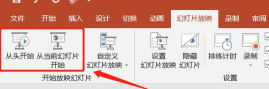
1. 打开目标PPT文件,进入幻灯片放映菜单,点击排练计时。
2. 此时幻灯片进入放映状态,并同步启动计时器。用户可通过鼠标点击控制每页切换的时间,模拟真实演讲节奏。
3. 全部播放结束后按Esc退出,系统会提示是否保存计时结果,选择是即可记录每页的停留时长。
4. 再次点击幻灯片放映→从头开始,PPT将按照排练时设定的时间自动播放。
方法二:设置统一或不同的自动换片时间
进入切换选项卡,找到设置自动换片时间功能,输入每张幻灯片希望停留的秒数,然后点击全部应用,即可让所有幻灯片以相同时间自动翻页。若希望每张幻灯片播放时长不同,则无需点击全部应用,而是逐张设置各自的切换时间,保存后系统将在播放时依据各自设定自动切换。
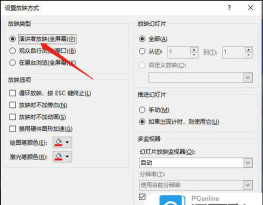
需要注意的是,上述两种自动播放方式均默认只播放一次。若需实现循环播放,还需进一步设置:点击幻灯片放映→设置幻灯片放映,在弹出的对话框中勾选循环放映,按ESC键终止选项。启用后,PPT将不断重复播放,直至按下Esc键手动停止。
通过以上多种设置方式,用户可根据实际场景灵活调整PPT的播放模式,无论是会议汇报、课堂讲解还是展览展示,都能获得更加精准和高效的演示效果。






















