
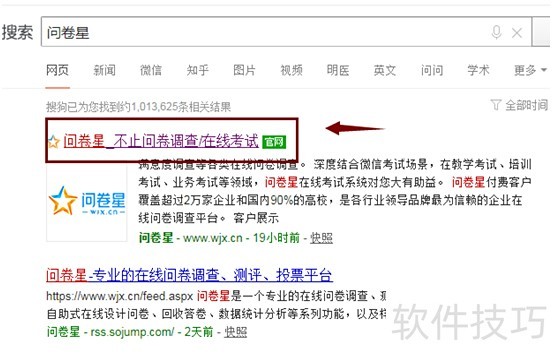
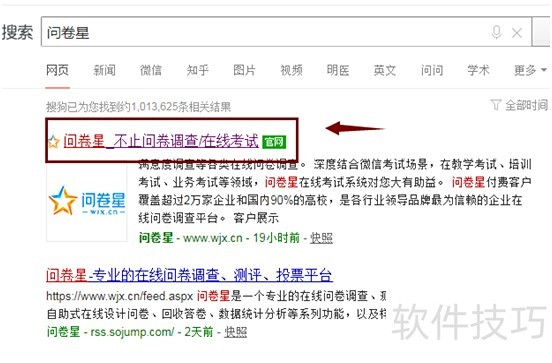
首先在电脑浏览器中搜索问卷星,打开其官方网站。
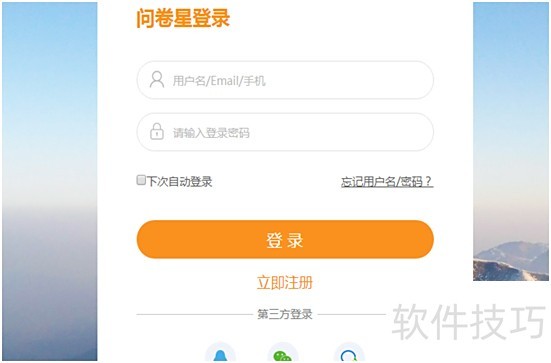
进入后,在登录页面输入账号进行登录。
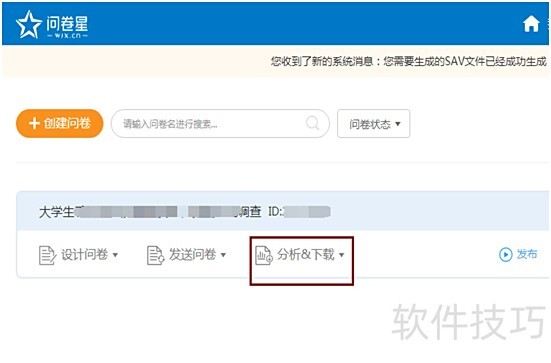
进入问卷星首页后,在问卷下方点击分析下载选项。
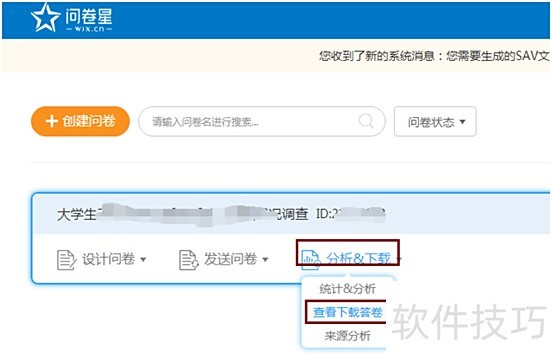
随后在弹出的窗口中选择查看下载答卷并点击确认。
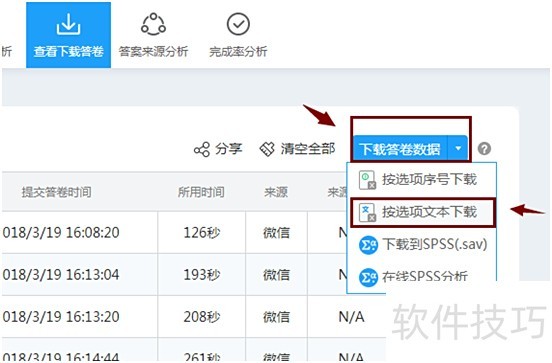
点击后进入下载答卷页面,点击右上角下载答卷数据按钮,在弹出窗口中选择按文本选项下载。
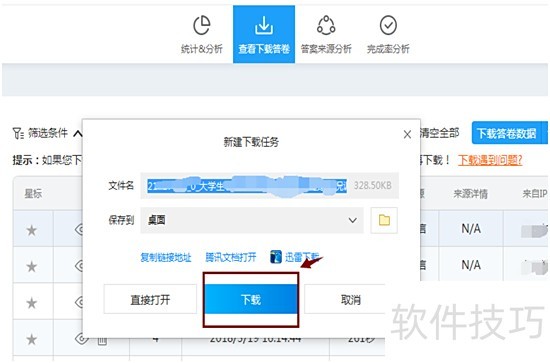
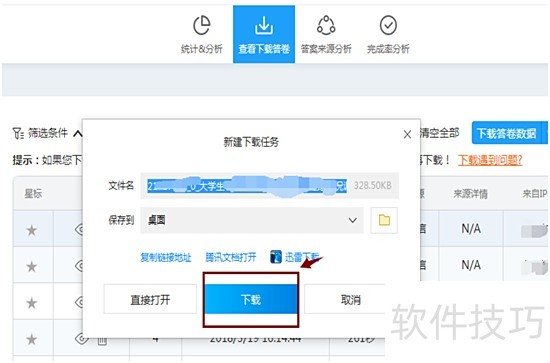
接着会出现下载任务窗口,点击下载即可。
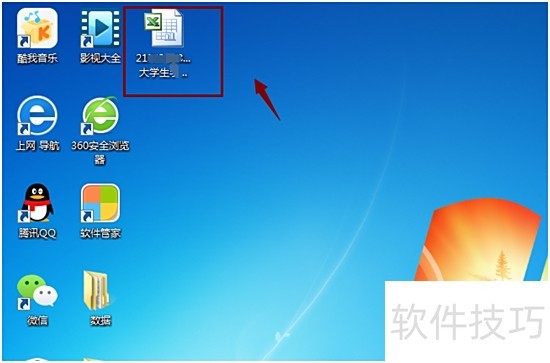
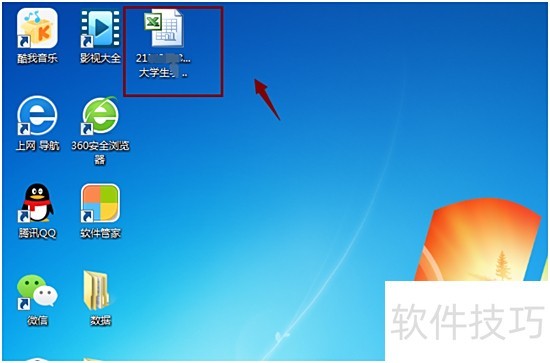
下载完成后,电脑上即可看到导出的Excel格式文件数据。
问卷星数据导出为Excel格式
访问问卷星官网并打开网页。
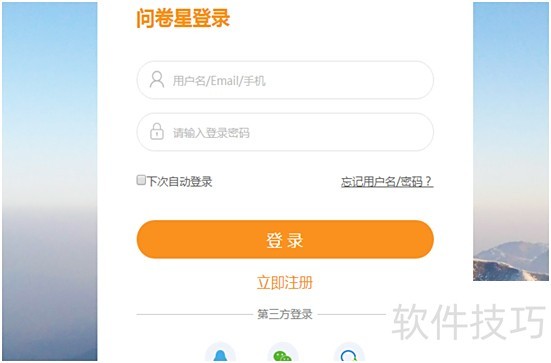
登录页面输入账号进行登录。
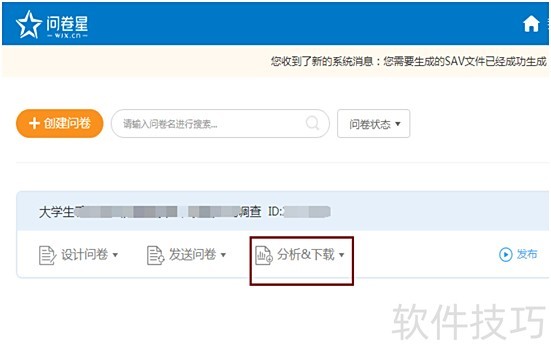
进入问卷星首页后,找到你创建的问卷,点击下方的分析下载选项。
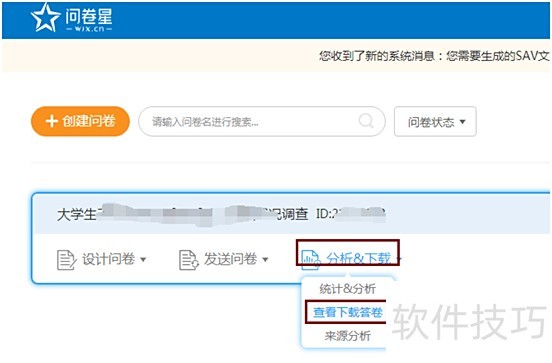
点击分析下载,选择查看下载答卷。
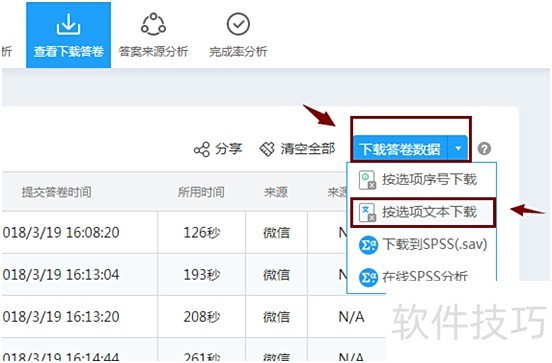
进入下载答卷页面后,点击右上角下载答卷数据按钮,下拉选择按文本选项下载。
随后会出现下载任务对话框,设置文件名和保存路径后,点击下载即可。
接着即可看到文件数据以Excel格式导出完成。
登录问卷星个人主页后,点击创建问卷,选择考试类型。若题目较为简单,可选用文本导入方式,操作更高效。只需将准备好的题目文本粘贴到左侧文本框,系统会自动识别并生成题目内容,自动编号,并设置好对应答案。
此外,图中显示文本导入既可选择粘贴文本,也可上传Word、Excel等文档,但需符合基本格式要求。
所有题目默认分值为5分,如需调整,可在问卷生成后统一修改。选择题的题干和每个选项需单独成行。若未指定答案,默认选第一个选项作为正确答案。如需设定答案,可在题干后用圆括号标注。
若未特别指定题型,默认为单选题。如需设置为单选或多选题,可在题干中用方括号注明。若需添加答案解析,在最后一项选项后另起一行,以解析:开头进行说明。
判断题只需一行,答案用圆括号标在题干后。填空题分两行,一行题干,一行答案。简答题不设答案,为开放题型,需人工批改。导入完成后,点击上方完成即可进入试卷编辑界面。
当然,若考卷不是通过文本导入方式生成的,默认便会进入此页面,只是尚未生成题目内容。如需添加题目,只需点击左侧栏中对应的题型即可操作。
对于已生成的题目,如需编辑,只需点击相应题目进入编辑页面。编辑功能丰富,支持添加图片或音视频、设置必答与否、调整分数、增删选项、设置提示等内容,具体可自行探索使用。
如需在某题后临时添加题目或文本说明,可点击该题左下角的在此题后插入新题,然后选择要添加的类型即可。

编辑完成后,记得点击页面底部的保存按钮。设置完成后即可发布试卷,先点击顶部的设计向导,再点击下方的发布此问卷按钮。






















