保存图片的方法:右键点击目标图片,选择快捷菜单中的图片另存为,在弹出的对话框中输入文件名,点击保存即可完成。
小技巧:若需将演示文稿中的所有图片逐一保存,可按此方法操作:打开文件后,选择文件→另存为Web页,在弹出的对话框中输入名称(例如片头片尾)并保存。系统会自动将每张幻灯片中的图片分离出来,并统一存放于与该网页同名的文件夹内,通常位于名为片头片尾.files的子文件夹中,图片格式一般包括jpg和png两种版本,便于后续使用与管理。
经测试,在PowerPoint 2010中,当将PPT文件内的图片另存为独立图像时,系统支持的最大图片分辨率为3072×3072像素。若插入的图片尺寸超过该限制,在执行另存为操作时,PowerPoint仅保留图片中心区域3072×3072像素范围内的内容,超出此范围的部分将被自动裁剪,无法完整保存。因此,处理高分辨率图像时需注意该尺寸限制,以免重要画面丢失。
解决方法有以下几种:
将图片复制粘贴至Windows画图工具中并保存。
将图片压缩至3072×3072像素内再插入PPT,以减小文件体积并提升运行流畅度。
通过PPT的另存为功能,可将整页幻灯片保存为图片,详细步骤如下所示。
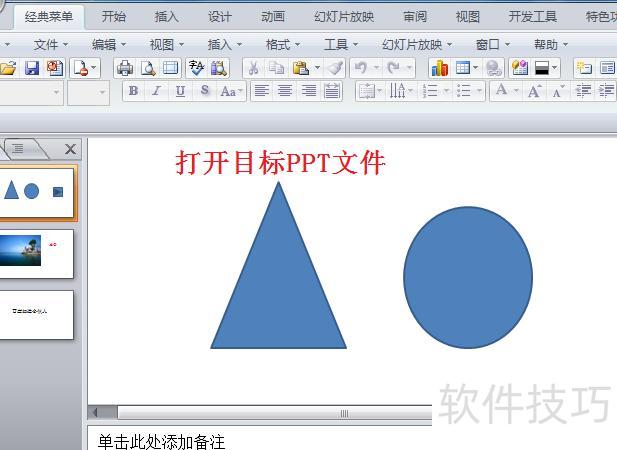
打开电脑上的PPT文件,进入主编辑界面。
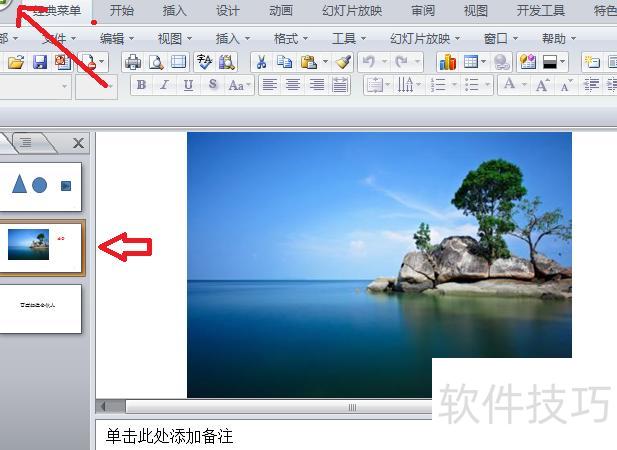
选中需保存为图片的幻灯片,点击左上角Office按钮图标。
3、接着在下拉菜单中依次选择另存为或其他格式选项。
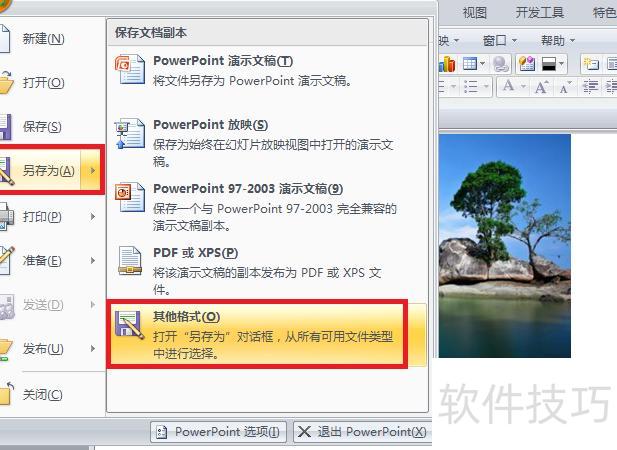
在弹出窗口的保存类型中选择常用图片格式,点击保存即可。
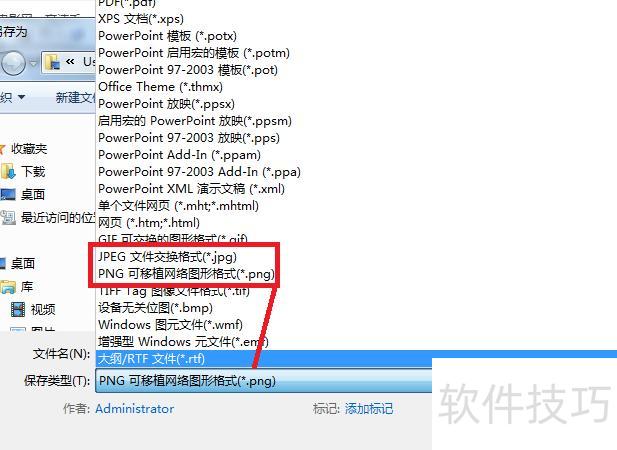
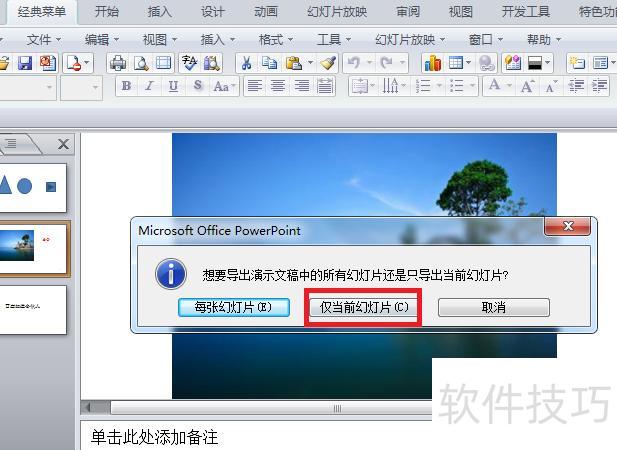
在弹出的对话框中选择仅当前幻灯片,确认设置后,即可将PPT的单页完整保存为图片格式。