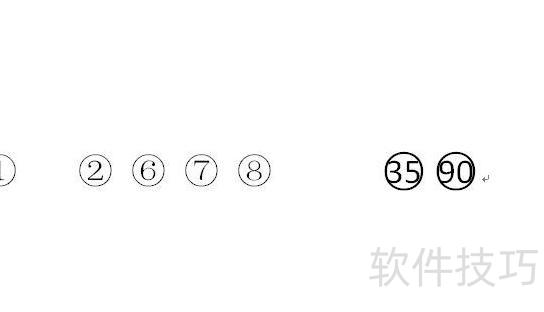
在日常编辑Word文档时,常需输入①②③等带圈数字。所示,本文将介绍几种实用的输入方法,帮助大家更高效地完成文档排版与编辑工作,提升办公效率。
带圈数字示例
将光标定位至目标位置,点击插入菜单,选择符号,再从下拉列表中点击其他符号即可。
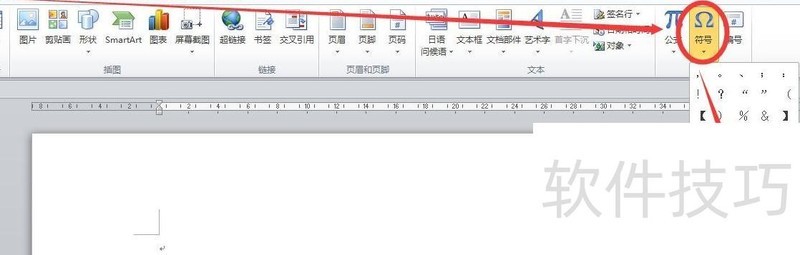
插入符号
在符号窗口中选择符号选项卡,于子集中选取带符号的字母数字,点击所需带圈数字后,确认即可完成插入。
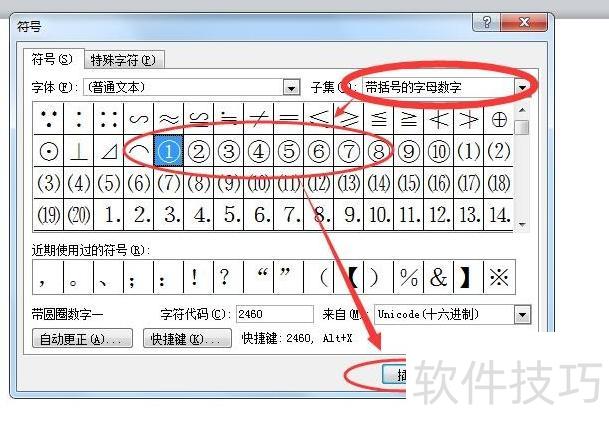
插入带圈数字
在方法一的符号窗口中,选中带圈数字后,下方会显示对应的快捷键代码,例中②的快捷键为2461 Alt+X。
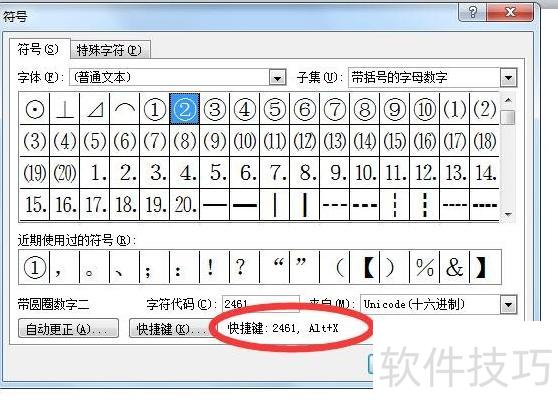
查看快捷键
在文档中输入数字如2461后,按下Alt+X快捷键,该数字便会自动转换为对应的带圈字符②;同理,输入2465再按Alt+X可变为⑥,输入2466后按此组合键即显示⑦,2467则转为⑧,依此类推,效果所示。
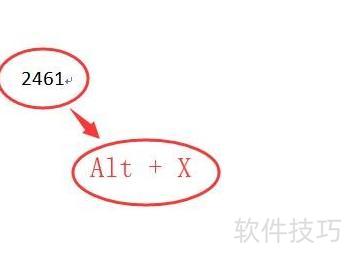
快捷键法
带圈数字效果
以下是1至20带圈数字的代码汇总,使用时只需输入对应代码,再按下Alt+X组合键,即可快速生成所需带圈数字,方便实用。
注意:20以上数字无快捷方式,可采用以下方法输入。
将光标移至目标位置,点击开始菜单中的带圈字符按钮,在弹出窗口中选择样式,于文字框内输入所需数字,确认后即可完成带圈数字的插入,操作步骤所示。
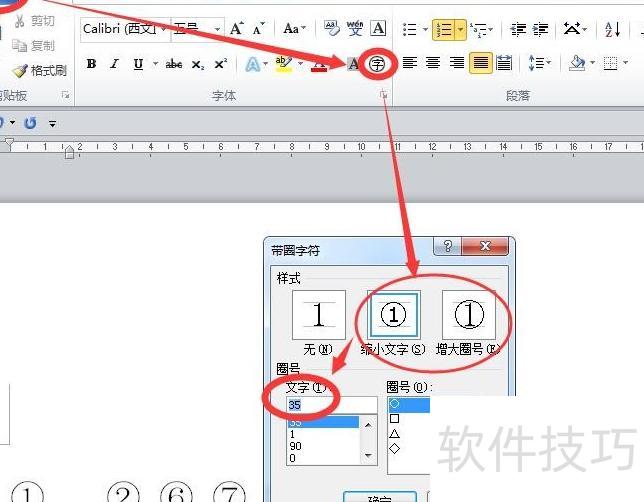
插入带圈字符