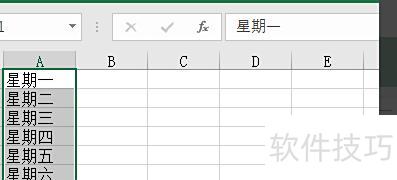
在使用Excel时,若需按顺序输入数字,逐个填写效率较低。其实有更便捷的方法:只需输入前两个数字,选中后拖动填充柄即可快速生成连续序列,操作简单高效,轻松完成数据填充。
Excel顺序拉取数据步骤如下
输入1后,按等差序列如1、3、5、7、9进行填充。
接着点击编辑,在下拉菜单中选择填充,再于二级菜单中点击序列选项。
在弹出的序列对话框中设置参数:通常选择序列产生在列,类型选等差序列,步长值为相邻两数的差,终止值为填充的最终数值。输入完毕后,点击确定即可完成操作。整个过程简单直观,适用于快速生成规律性数据。
4、填充效果所示。
另一种等差序列填充方法:在两个单元格分别输入1和3,再同时选中这两个单元格即可。
将鼠标移至单元格右下角,待其变为黑色十字箭头后,向下拖动即可完成等差序列的填充操作。
推荐几篇关于Excel数据提取的实用文章
Excel数字递增填充操作指南
Excel下拉数字自动递增的设置方法
Excel下拉数字递增的设置方法
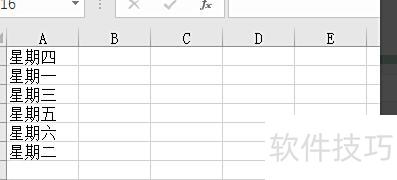
打开表格,为便于演示,随意输入一组顺序混乱的日期。
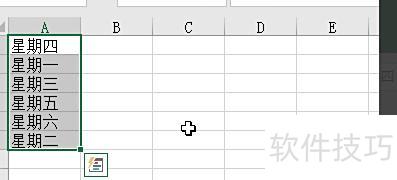
用鼠标选中需按日期排序的数据区域。
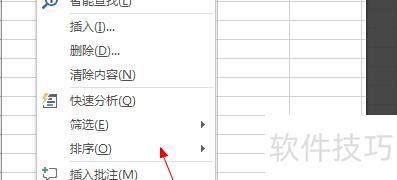
系统无默认日期排序,需手动点击自定义进行设置。
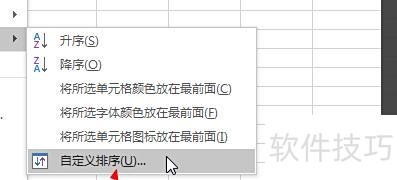
进入页面后,点击箭头指示的位置即可。
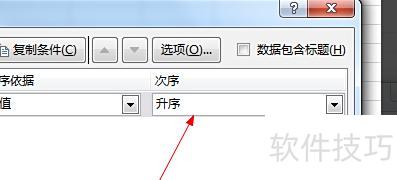
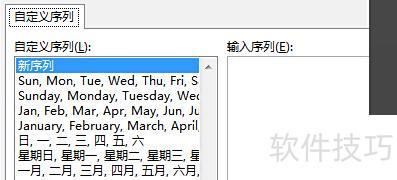
6.选择自定义序列选项。
根据所写日期是星期还是月份,选择相应的选项,如为星期则选星期,为月份则点月份,按实际需求操作即可。
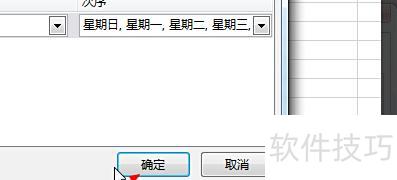
选好星期后点击确认即可。
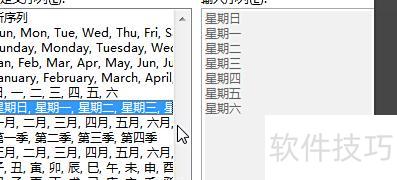
9. 仍点击右下角的确定按钮。
完成上述操作后,数据将按周日到周六的顺序重新排列。