
在制作PPT时,我们常常会插入图片来增强视觉效果,但很多人可能并不知道,PowerPoint其实还具备基本的视频剪辑功能。今天就为大家详细介绍如何在PPT中对视频进行剪辑操作。
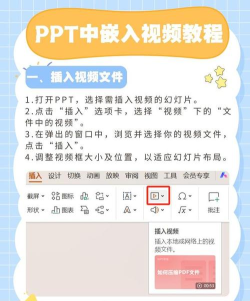
首先,打开PPT文件,进入需要插入视频的页面。点击插入选项卡,选择视频功能,然后从此设备中选取本地存储的视频文件,将其导入到当前幻灯片中。
视频插入完成后,点击选中该视频,此时上方菜单栏会自动出现播放选项卡。在该选项卡中,找到并点击剪裁视频按钮,即可进入视频剪辑界面。
在弹出的设置框中,我们可以对视频的播放时间段进行调整。通过拖动时间轴两端的绿色(起始点)和红色(结束点)滑块,可以手动设定视频的开始与结束位置。也可以直接在下方输入具体的时间数值,精确控制剪辑范围。
完成时间点的设定后,点击确定按钮,系统将按照所选区间保留视频内容,其余部分则被裁剪掉。此时,我们可以通过点击播放按钮预览剪辑后的效果,确保符合演示需求。
此外,若需进一步调整视频格式,可点击格式或视频格式选项,进入更详细的设置界面。在这里,不仅可以调节视频在页面中的位置和大小,还能对裁剪区域、画面比例、亮度对比度等参数进行优化,使视频更好地融入整体设计风格。
通过这些简单步骤,就能在不借助外部软件的情况下,直接在PPT中完成视频的插入与基础剪辑,极大提升了演示文稿的制作效率与表现力。






















