
Excel擅长数据计算,日期处理是其常用功能之一。本文将介绍如何利用Excel进行天数计算,帮助大家掌握具体操作方法,提升工作效率。
演示所用数据日期为2015年3月16日与2015年1月12日。
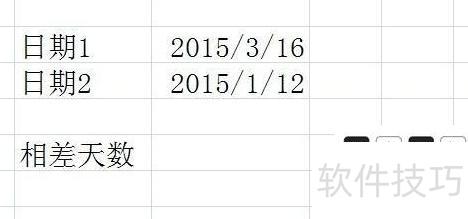
Excel具备自动求和与相减功能,只需在目标单元格中选择相应操作即可完成计算。
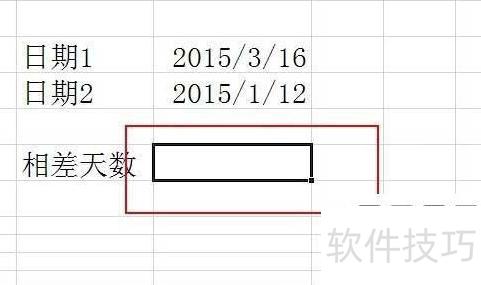
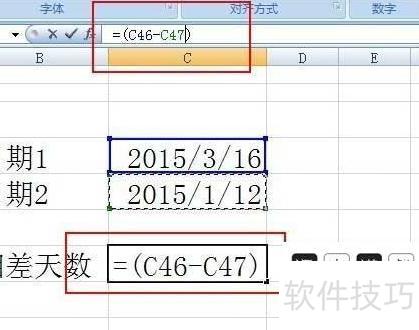
在地址栏输入=(C46-C47),其中C46为被减数,C47为减数。
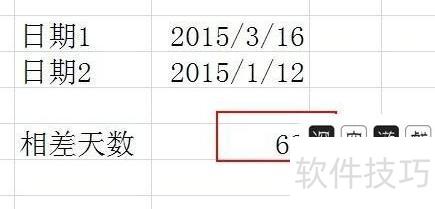
回车后得出天数为63天
若只想处理两个天数,可选择一个单元格,采用更简便的方法操作。
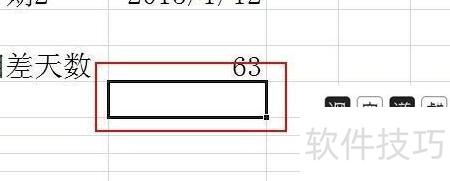
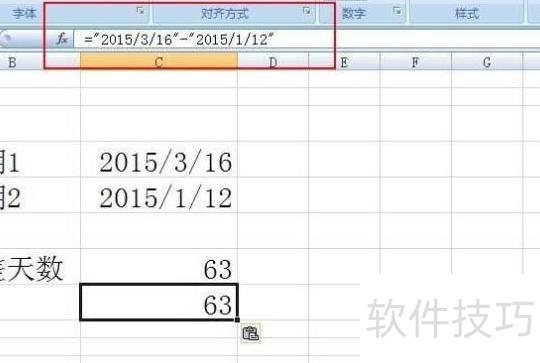
在单元格中输入两个日期,用减法公式计算,如=2015/3/16-2015/1/12,注意日期格式正确,即可得出相隔天数。
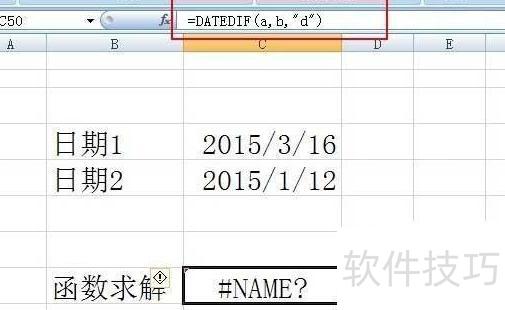
当计算较多天数时,可使用函数公式=DATEDIF(A,B,D),该函数用于计算两个日期之间的天数差,下面将具体演示其用法及含义。
当计算较多天数时,可使用函数公式=DATEDIF(A,B,D),该函数用于计算两个日期之间的天数差,下面将演示其具体用法与含义。
a,b表示相减的日期,b日期较大,d为相差天数
a,b为相减的日期,b较大,d为相差天数
在单元格中直接输入=DATEDIF(A,B,D)即可。
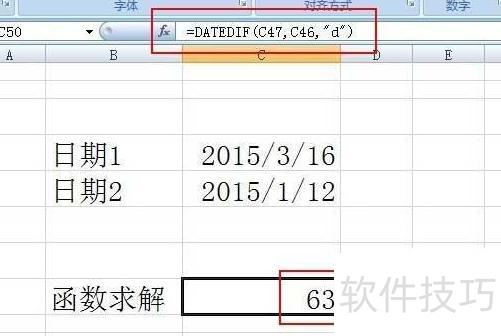
将a替换为c47,b替换为c46,依次操作后按回车,同样可得结果。
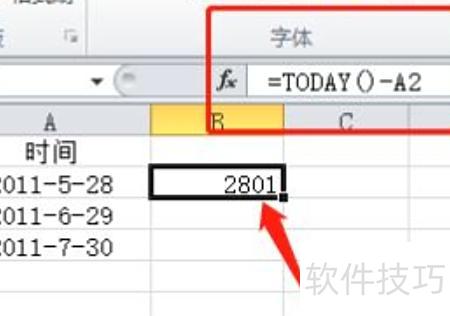
在Excel中计算截至今日的天数,可用公式:=TODAY()-A2。其中TODAY()表示当前日期,会自动更新,输入后按回车即可得出与A2单元格日期相差的天数。
工具/原料:
联想GeekPro 2026款台式机
定位目标文件。

计算A列时间距今的天数。
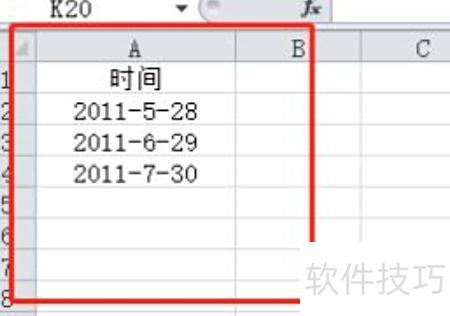
在B2单元格中输入公式=TODAY()-A2,其中TODAY()表示当前日期,会自动更新,按回车键即可计算出与A2日期之间的天数差。
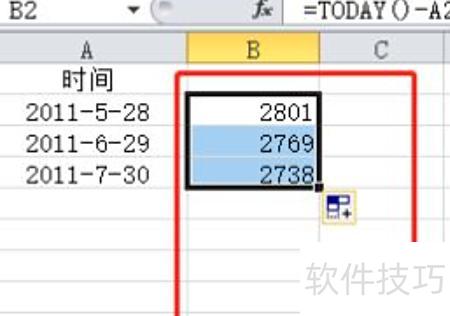
将鼠标移至B2单元格右下角,按住并向下拖动即可自动填充公式,计算出下方各时间的相差天数。
只需用今天日期减去目标日期即可得出天数,接下来我将演示具体操作步骤。
适用于MacBook Air电脑,需使用Excel 2026版本软件操作。
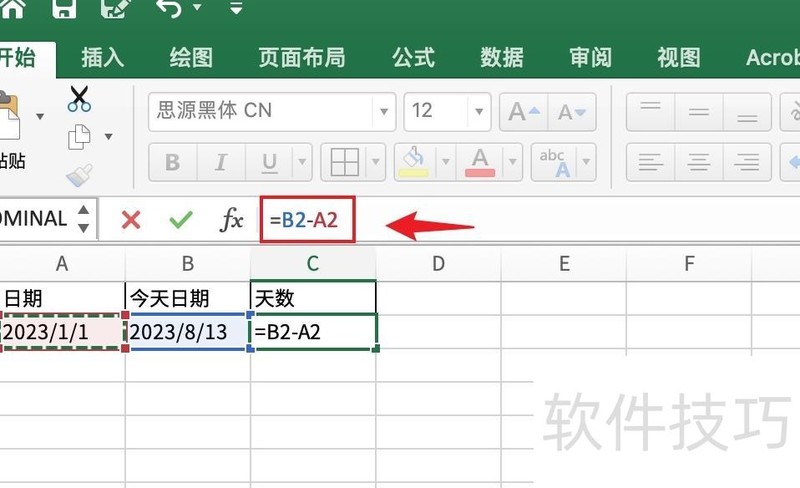
打开Excel中的日期表格,需计算两个日期之间的天数。
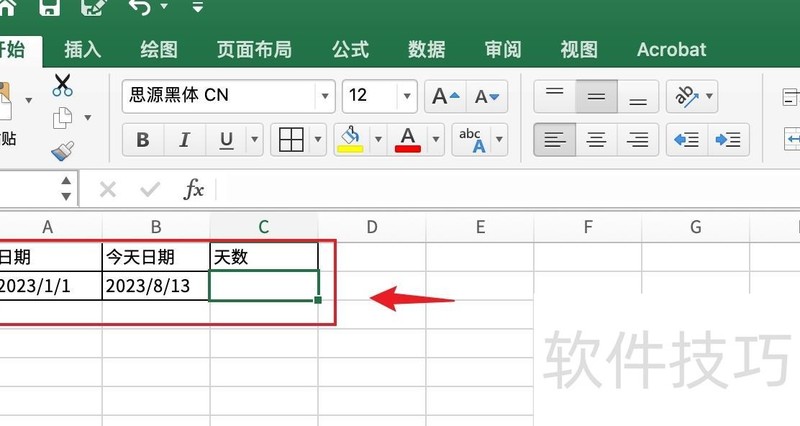
在编辑栏输入=B2-A2,即用今日日期减去指定日期。
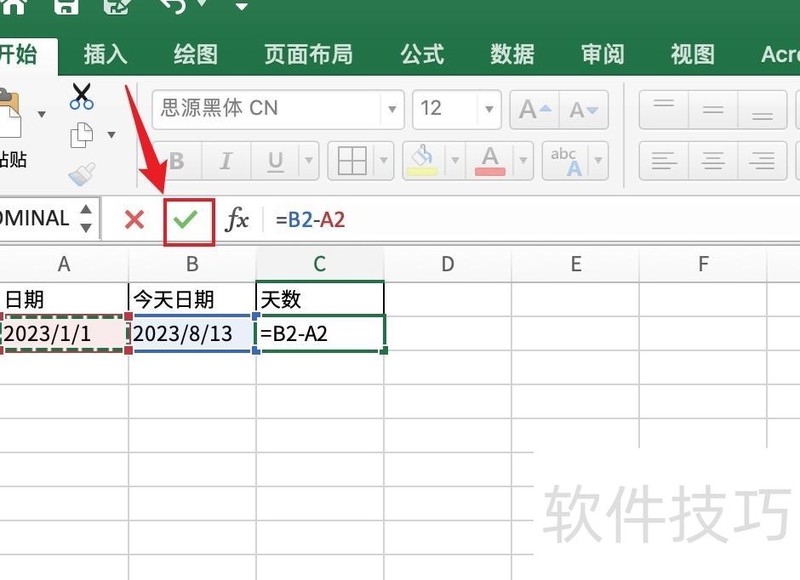
点击上方按钮确认
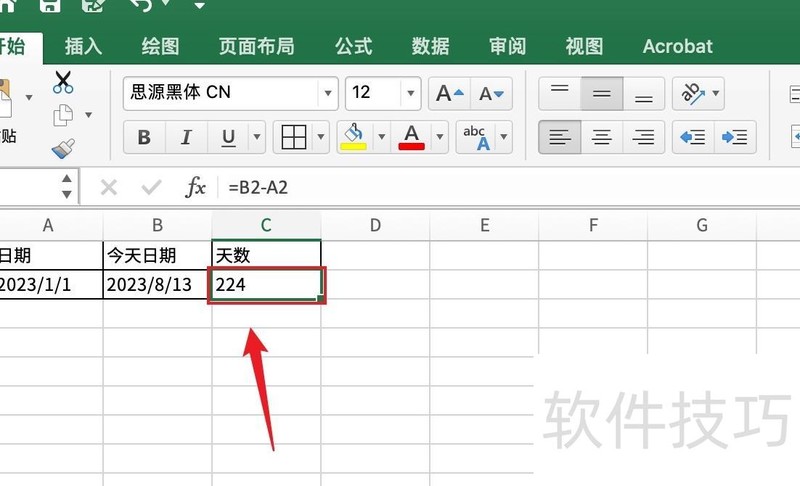
Excel中计算某日期至今的天数已完成。
以上是Excel计算指定日期到今天天数的方法,希望能帮到您。






















